

一键重装系统中途关机

在一键重装系统的过程中。有些用户可能突然有事而将电脑关机了。或者重装时笔记本没电了自动关机。想要再次进入PE系统时却发现进入不了。这该怎么办呢?下面就给大家介绍一下一键重装系统中途关机的解决方法。
原因分析
装机的过程也就是格式化系统盘和安装标准系统的过程。如果在重装中途关机了。系统盘的程序组件不完整。那必然是进入不了系统的。
解决方法:U盘重装系统
01 将制作好的U盘启动盘插入电脑usb接口。接着重启电脑。电脑启动时长按U盘启动快捷键进入U盘启动界面。
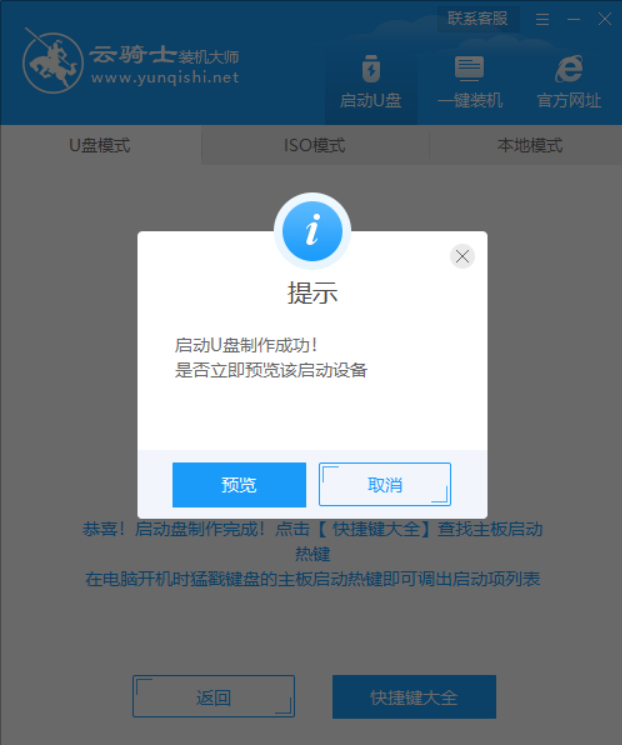
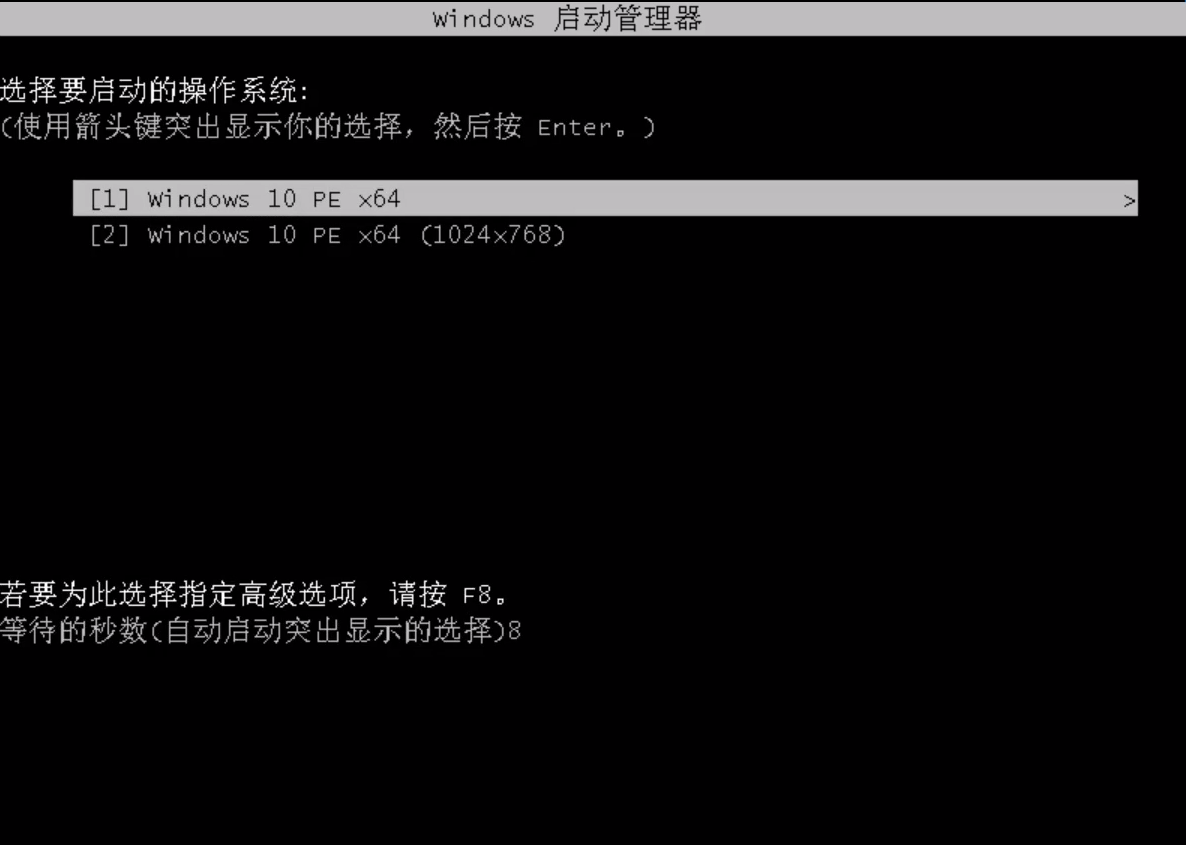
02 当遇到有显示Please select boot device选择界面。则选择UEFI的USB启动项进入系统引导选项界面。选择windows 10 PE进入系统。
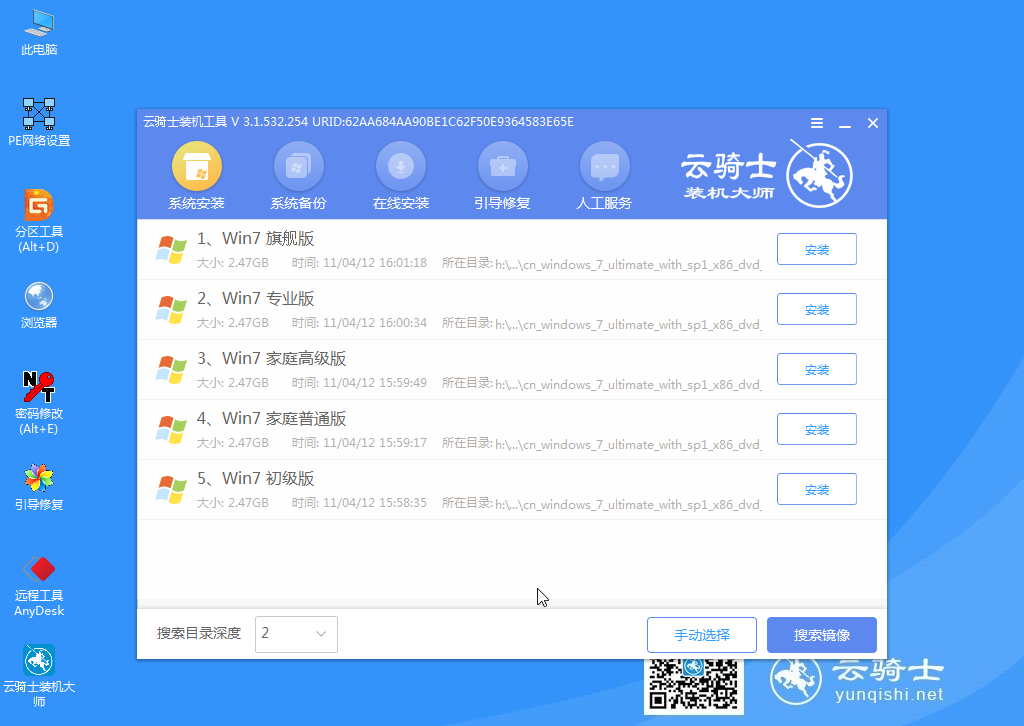
03 进入系统后云骑士软件会自动搜索系统镜像打开。选择win7系统镜像后点击安装。
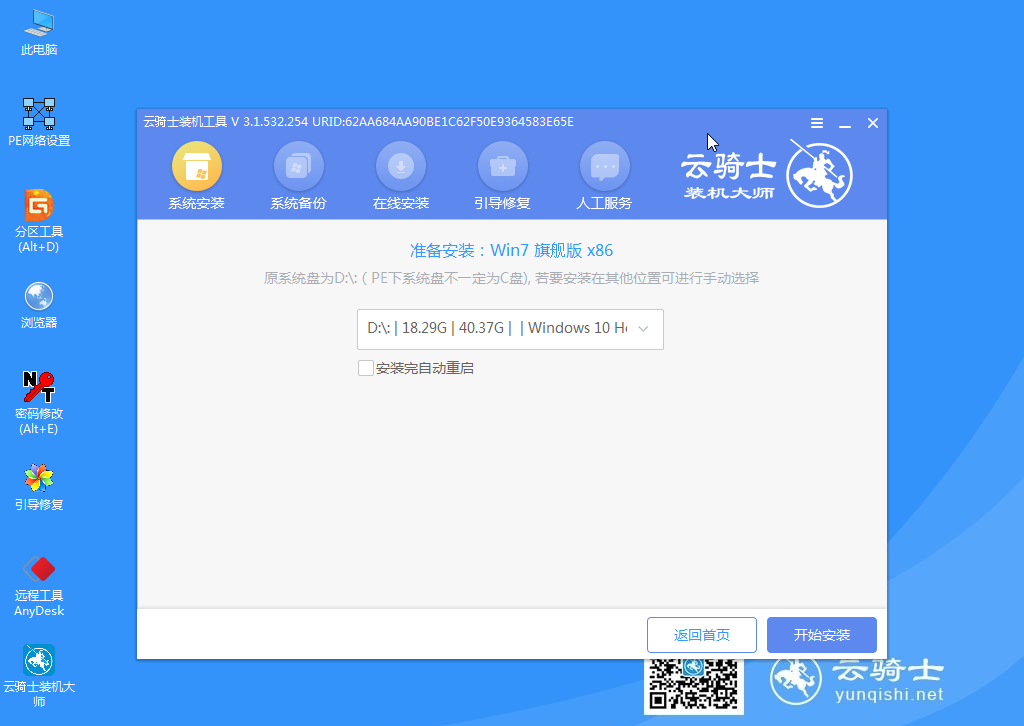
04 点击开始安装。
05 这里请耐心等待。
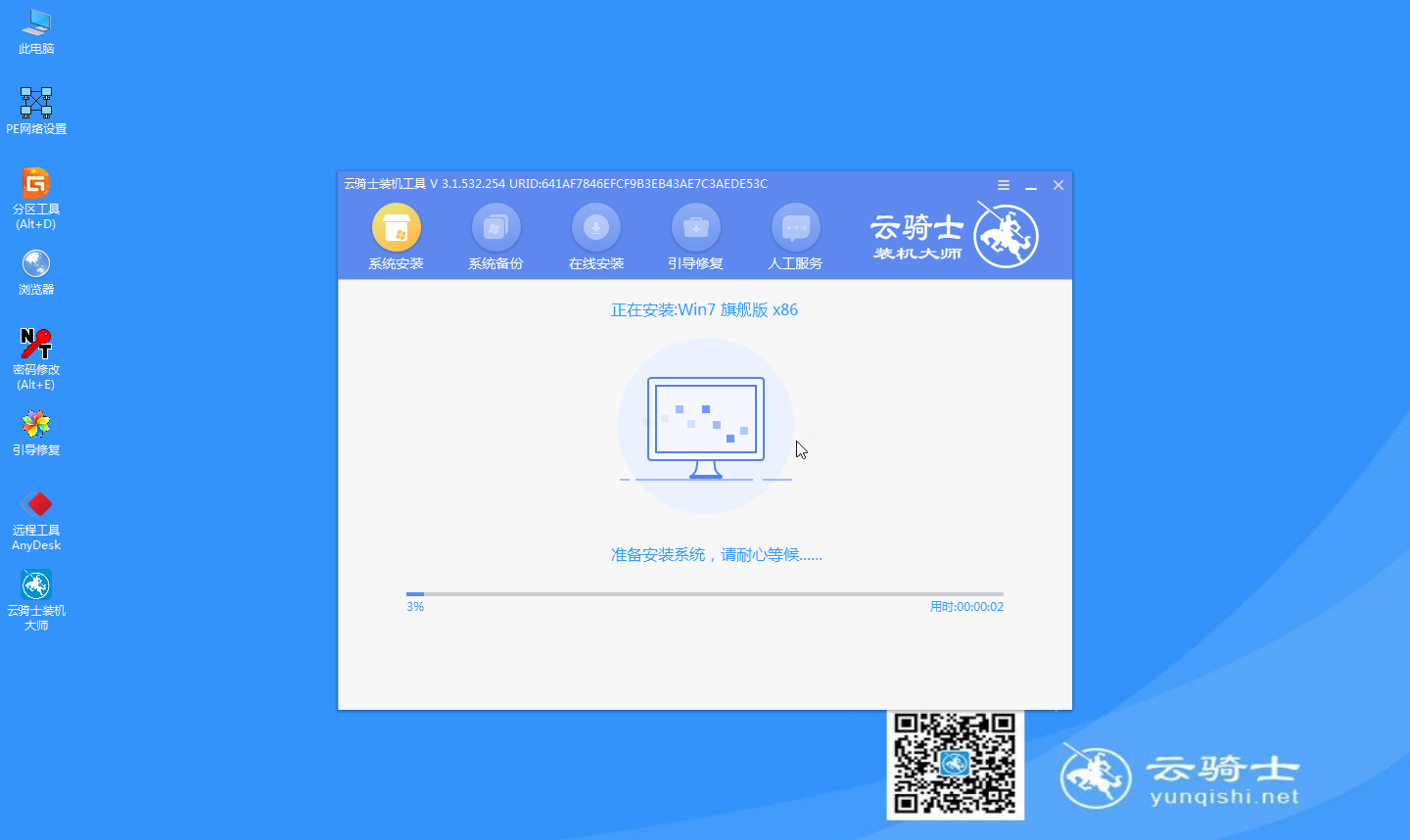
06 安装完成之后点击立即重启并且拔出U盘。
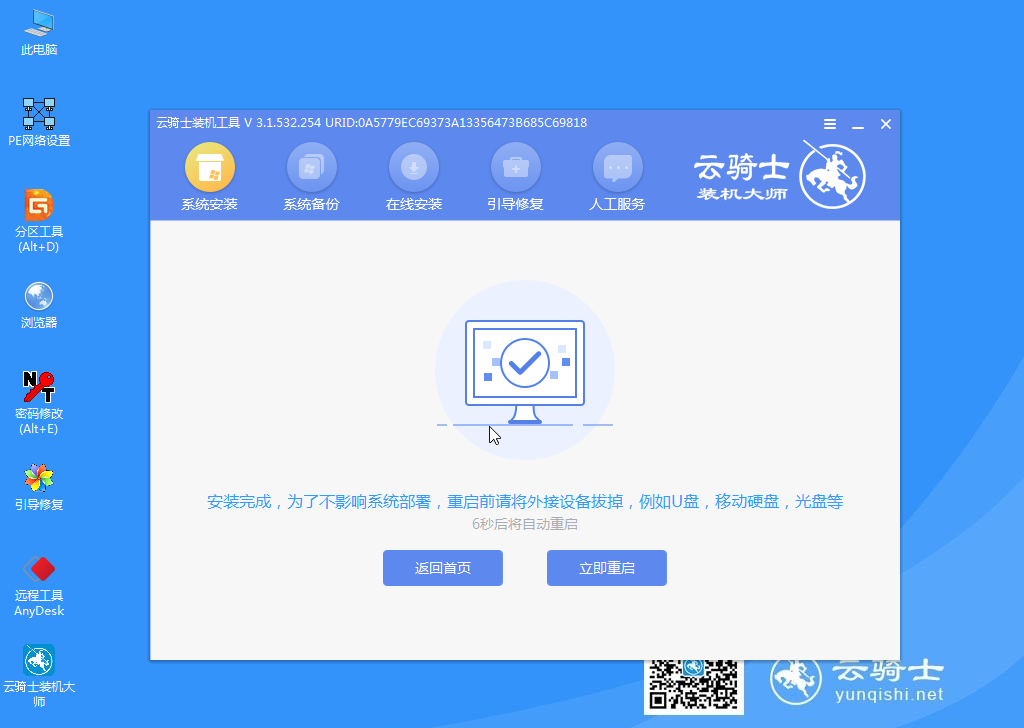
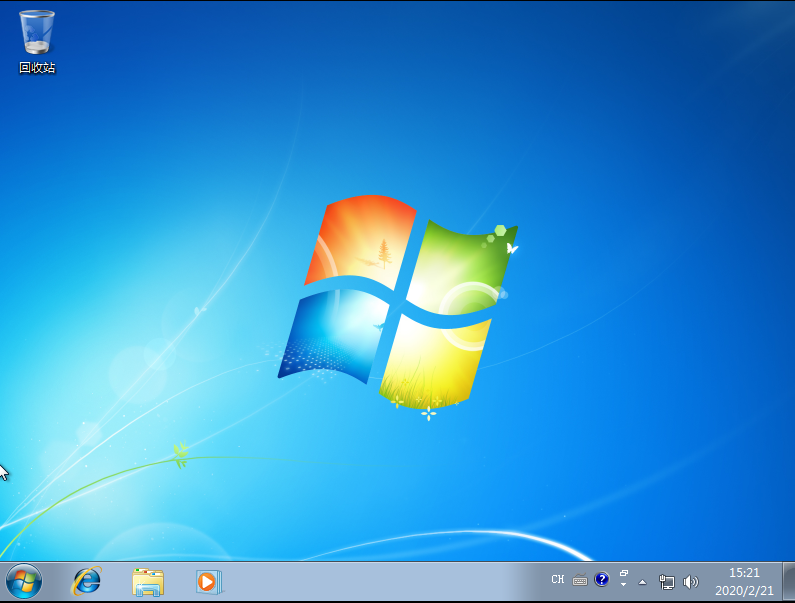
07 然后无需操作等待系统自动安装成功。进入桌面即完成系统重装。
我们在重装系统后会经常遇到一个问题。就是鼠标键盘不能使用。造成的原因和解决方法是什么呢?请接着往下看。
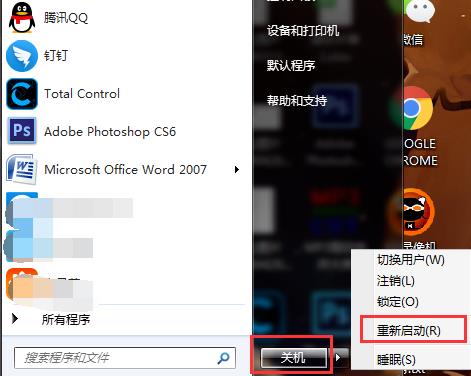
1、首先重装系统后。会有时候识别不到usb。然后重启电脑就会好。
2、现在电脑一般都支持2.0和3.0的usb接口。一般3.0的要安装驱动才可以。
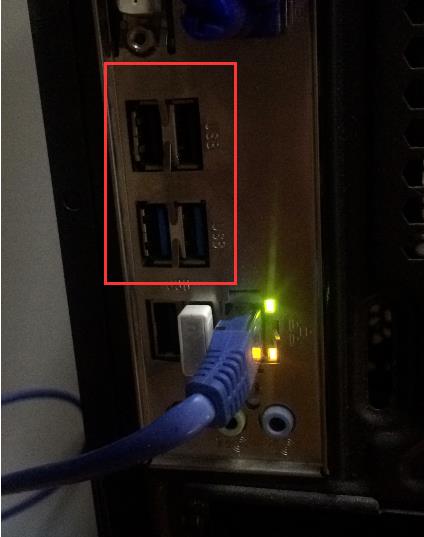
3、鼠标键盘可以先插在usb2.0接口上面。
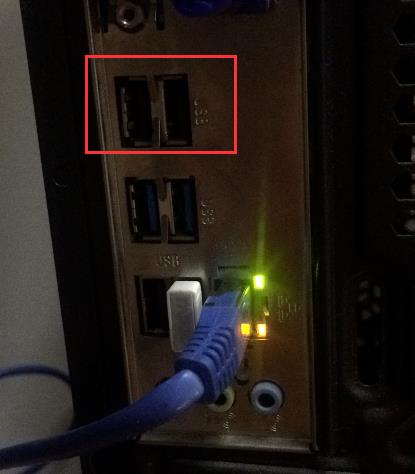
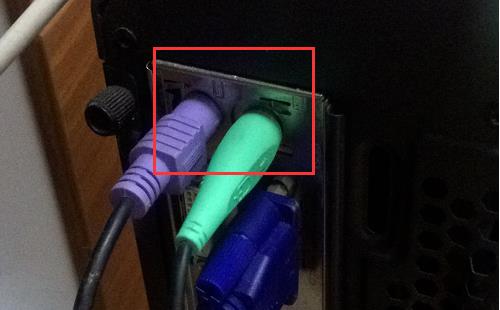
4、如果usb2.0接口还是不行。那么就要插p2p鼠标键盘操作。
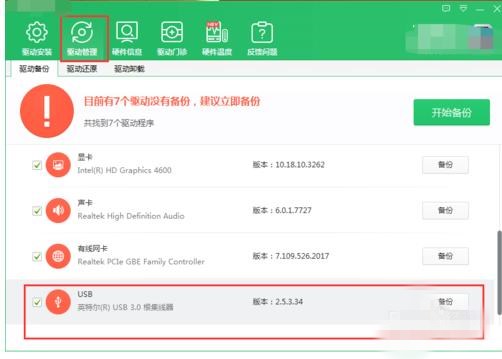
5、进入系统后。可以使用驱动软件进行扫描驱动安装usb。
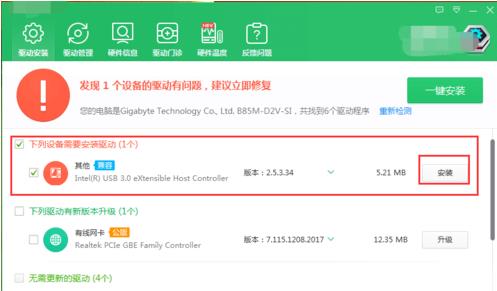
6、装好以后再驱动管理里面可以看到。
相关教程
图文
戴尔 Insprion 640m笔记本用云骑士如何装系统
电脑系统重装可以解决电脑的各种问题。在我们经常使用电脑,导致电脑出现问题的时候,就可以重装系统来解决问题。除此之外,如果想要体验其他的操作系统,也可以重装电脑系统来实现...
阅读:556
发布时间:2026-02-25
图文
戴尔Latitude E6400笔记本用云骑士重装系统步骤
很多小伙伴的电脑使用久了,电脑就会出现一些卡顿现象,通常重装系统可以很好的解决这类问题,那些还不会重装系统的小伙伴们,赶紧看过来,下面就是戴尔Latitude E6400笔记本用云骑士重...
阅读:552
发布时间:2026-02-25
图文
戴尔Inspiron 640m笔记本用云骑士怎么重新安装系统
现在很多用户喜欢使用一键重装系统,只要我们的电脑可以开机,并且可以连通网络,我们就可以使用一键重装系统方法,操作非常简单。下面就来看看戴尔Inspiron 640m笔记本用云骑士怎么重...
阅读:616
发布时间:2026-02-25
图文
戴尔 XPS M1710笔记本用云骑士装机系统教程
很多人认为重装系统是一个很复杂的技术活,但是自从有了云骑士一键装系统后,安装系统变得如此简单快捷,任何人哪怕你没有任何技术基础都能自己动手一键安装系统,下面就为您讲解戴...
阅读:647
发布时间:2026-02-25
图文
戴尔Inspiron 2200笔记本用云骑士装系统教程
现在重装电脑操作系统的方法有很多种,比如光盘重装、u盘安装、一键重装等,今天主要给大家讲解戴尔Inspiron 2200笔记本用云骑士装系统教程,有兴趣的小伙伴可以学起来哟。1.打开云骑士...
阅读:477
发布时间:2026-02-25
图文
戴尔Latitude D500笔记本用云骑士装机系统教程
电脑用久了总是会出现一些毛病的,比如系统运行很卡、不流畅、中病毒、黑屏等一系列的问题。而这些问题大多都是可以通过重装电脑系统来解决的,下面就是关于戴尔Latitude D500笔记本用...
阅读:469
发布时间:2026-02-25
热门视频

最新文章
戴尔Latitude X1笔记本用云骑士装机步骤
2026-04-21
戴尔 Vostro 1400-n笔记本用云骑士装机大师怎么装xp系统
2026-04-21
戴尔Inspiron 640m笔记本用云骑士装机步骤
2026-04-21
戴尔Latitude X1笔记本用云骑士重装系统步骤
2026-04-21
戴尔Inspiron 9300笔记本用云骑士装机大师怎么安装win7
2026-02-25
戴尔 Vostro 1400笔记本用云骑士装window7系统教程
2026-02-25
戴尔Inspiron 1150笔记本用云骑士装机步骤
2026-02-25
戴尔Latitude D600笔记本用云骑士装系统教程
2026-02-25
戴尔Latitude D505笔记本用云骑士装机大师怎么新装系统
2026-02-25
戴尔Inspiron 1525笔记本用云骑士一键装机教程
2026-02-25