戴尔Inspiron 1525笔记本用云骑士一键装机教程

一键重装系统是电脑重装系统的方法中比较简单的一种,有些用户却不知道该怎么操作,下面就来看看戴尔Inspiron 1525笔记本用云骑士一键装机教程的详细内容。
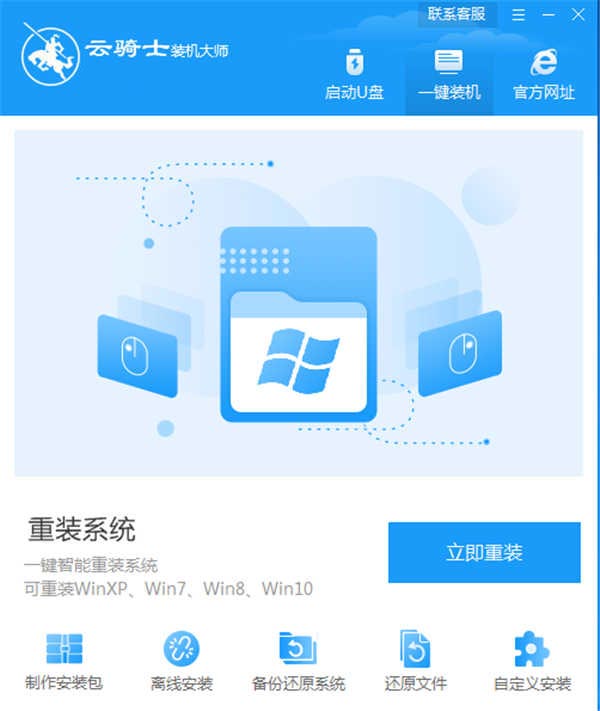
1.本文以云骑士一键重装系统软件为例,打开装机大师,点击立即重装进入界面选择。
2.云骑士软件会自动检测你的电脑是否符合装机条件,检测后点击下一步。
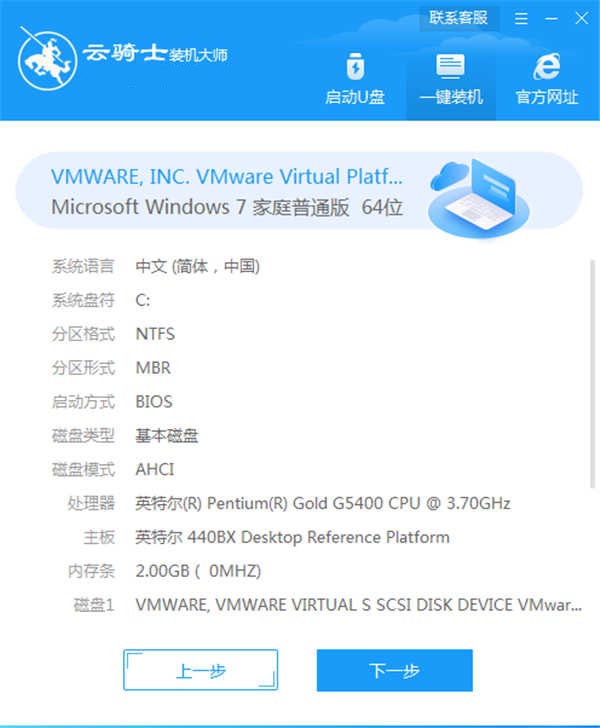
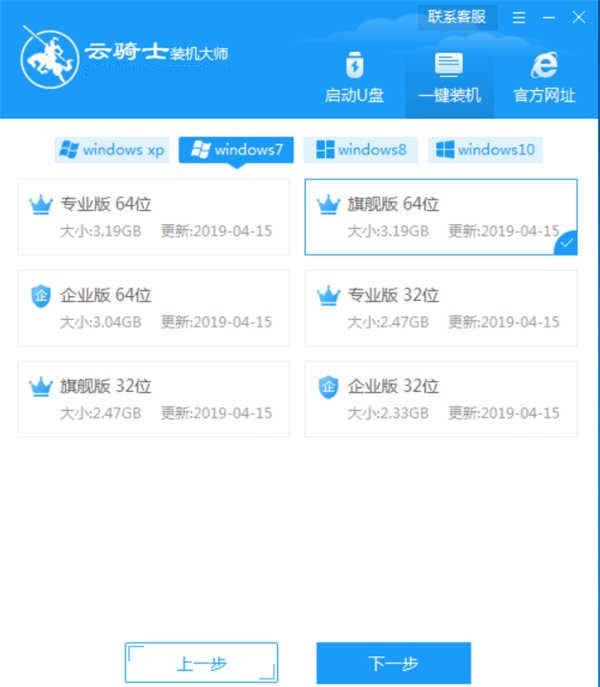
3.弹出系统选择的界面,这里可以看到有windows xp windows7 windows8 windows10各种版本系统供用户选择,这里拿win7旗舰版64位来说,然后点击下一步即可。
4.这里会推荐装机常用软件,可以自由选择,选择的软件可以帮助用户在重装时一并安装,省去用户装完系统后去寻找软件的时间。

5.备份还有用的文件到其他盘去,因为系统重装后C盘的东西会全部消失,备份的文件选好后点击界面的开始安装按钮。
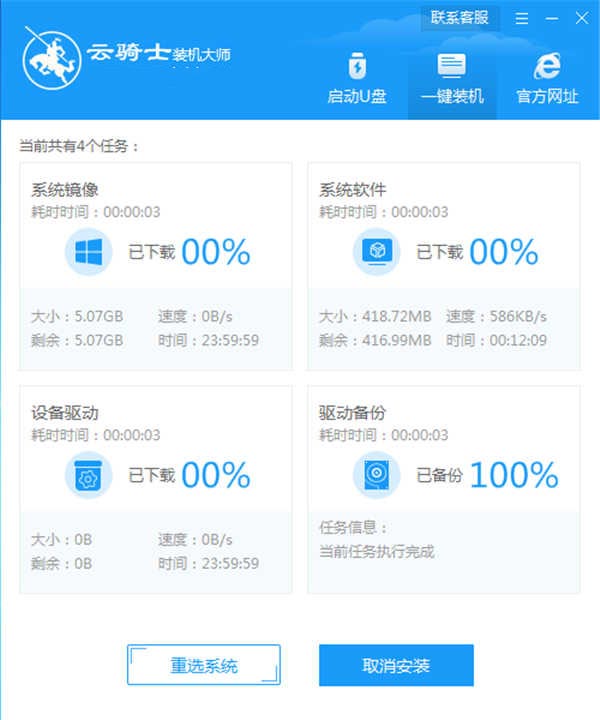
6.然后云骑士软件就开始进行系统镜像 系统软件 设备驱动 驱动备份的下载。假如你想换个系统下载,也可以重新选择系统,进行取消更换。另外,因为系统文件较大,可能需你耐心等待。

7.下载完成后,将电脑重新启动。
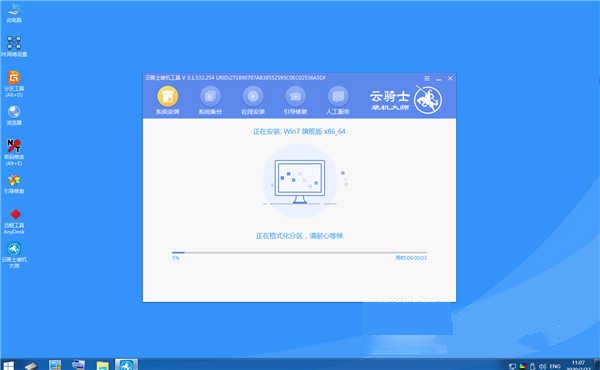
8.选择YunQiShi PE进入系统。
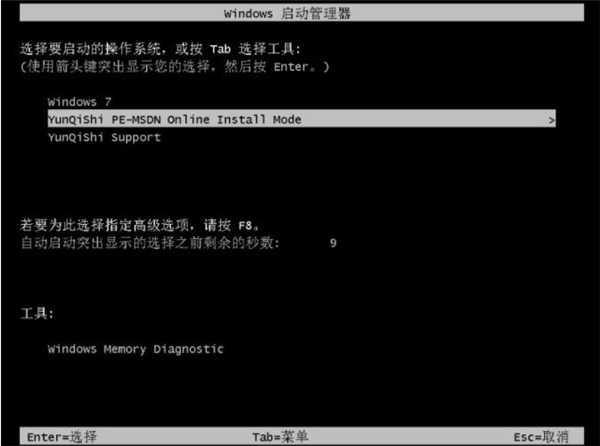
9.等待进入系统后,无需进行任何操作,云骑士装机软件会自动打开进行安装系统,用户只需耐心等待。
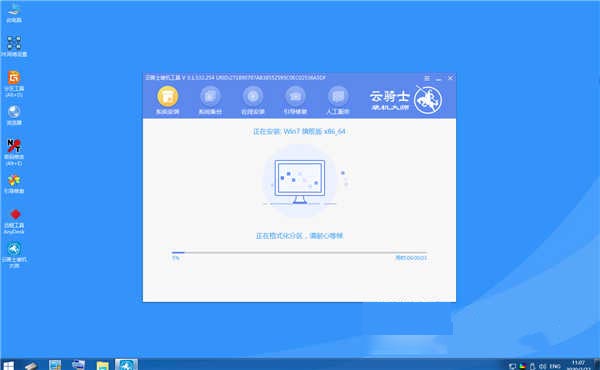
10.在这个过程中会弹出引导修复工具的界面,用户不需要修改信息,直接点击确定即可。
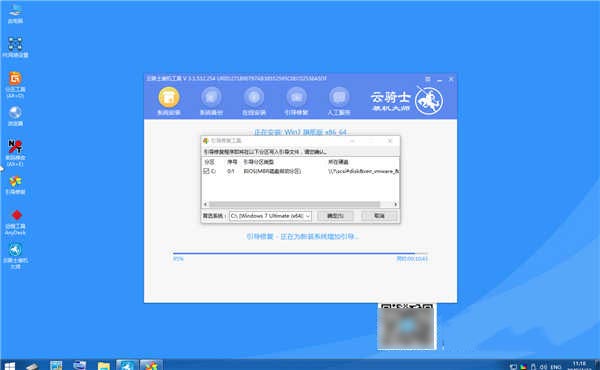
11.安装完成后,点击立即重启。
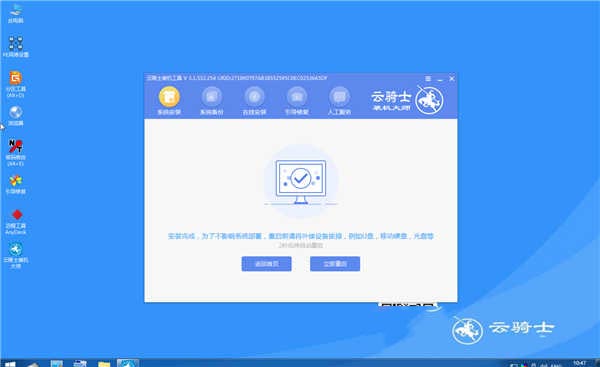
12.重启过程中,可以选择Windows 7系统选项进入,然后等待系统安装。
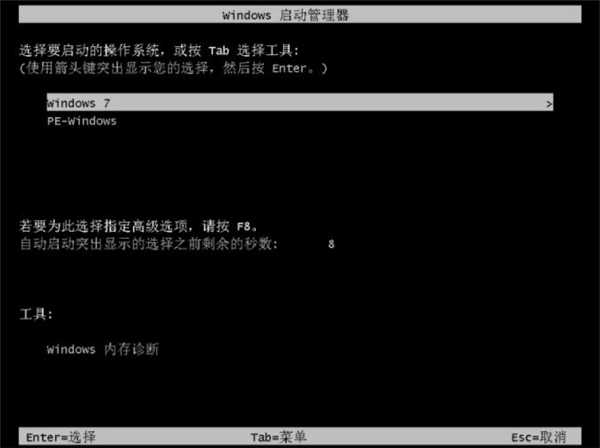
13.弹出自动还原驱动文件界面,直接点击是。

14.出现选择操作系统的界面,在这个界面选择windows7系统,按回车键进入。
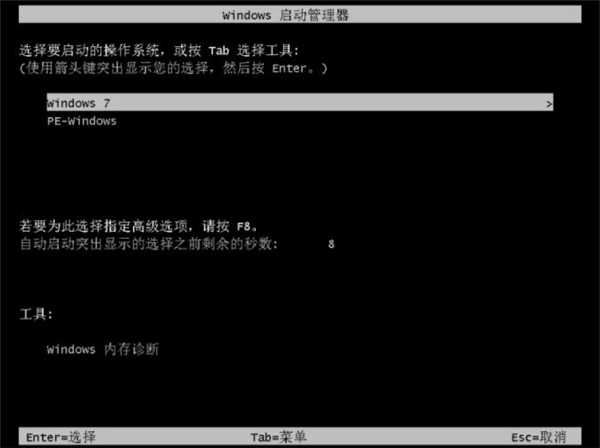
15.之后无需动手,耐心等待系统安装升级即可。

16.在这个过程中,会弹出宽带连接提示的界面,点立即创建,创建宽带连接。同时有软件管家工具供用户选择,用户可以选择常用的软件工具,选择一键安装。

17.等待系统升级优化完成后,直接重启电脑并进入系统,即完成系统重装。

以上分享的戴尔Inspiron 1525笔记本用云骑士一键装机教程的内容就到这了,记不住的朋友记得收藏起来哦。