云骑士一键重装系统软件官网 - 电脑在线重装win7/win10/xp/win11工具下载,让小白秒变装机大师
当前位置: 云骑士一键重装系统 > U盘启动盘制作工具 > 新的电脑系统怎么安装 用u盘安装新的电脑系统

新的电脑系统怎么安装 用u盘安装新的电脑系统

2022-04-07 21:31:55
阅读:506次

电脑新机如果没有系统。需要用U盘安装系统。没有系统的电脑新机器是不能正常使用的。下面介绍一下用u盘安装新的电脑系统的方法。

用u盘安装新的电脑系统步骤阅读

1、将U盘插在USB接口。开机并不断按下启动U盘快捷键。

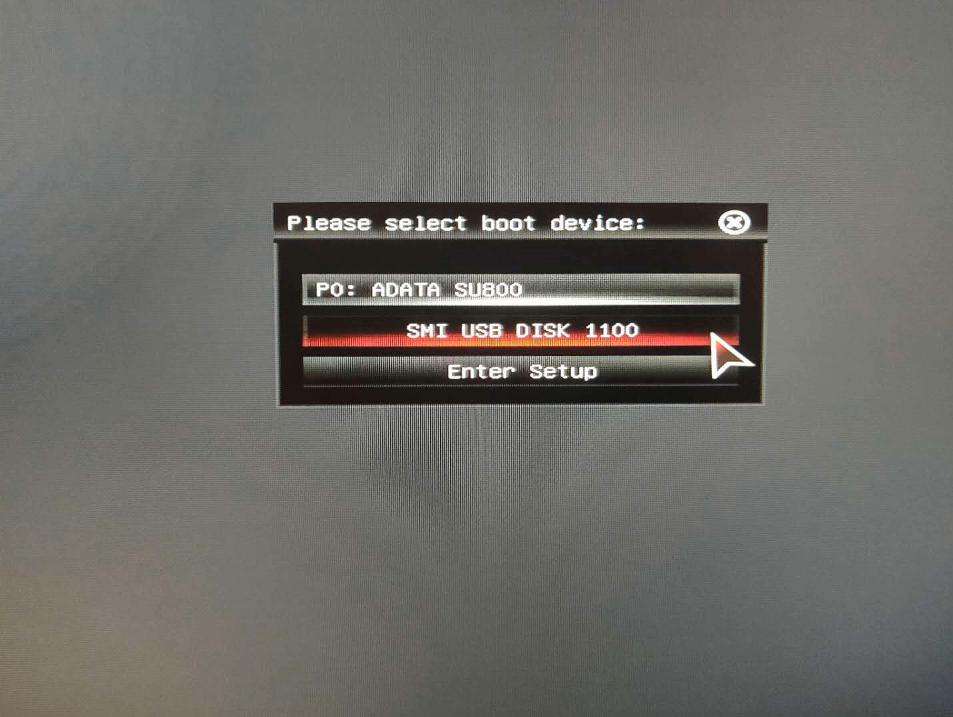
2、在进入系统启动菜单中选择有USB字样的选项并回车。

3、系统启动后会进入PE界面。老机型选择Win2003PE。选择完后回车进入。

4、等待进入系统后。无需操作。云骑士会自动打开进行安装系统。

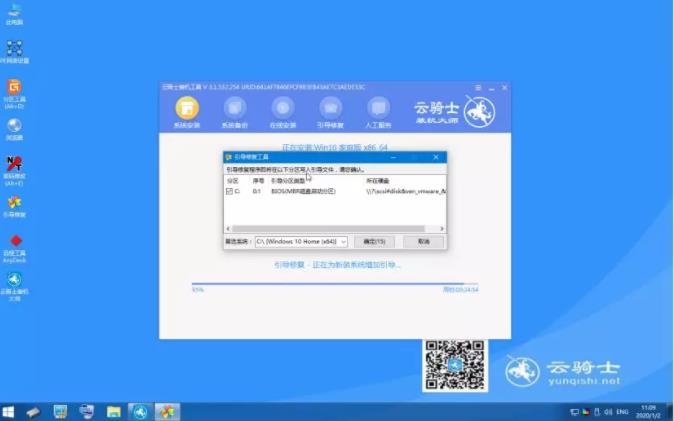
5、安装过程中弹出引导修复工具。进行写入引导文件。点击确定。

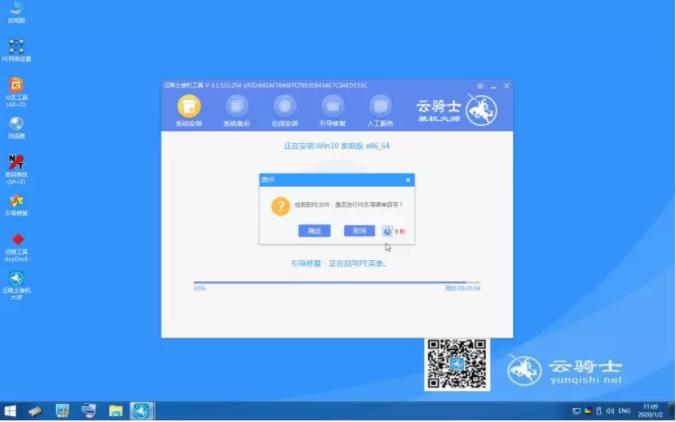
6、提示检测到PE文件。点击确定进行PE引导菜单回写。

7、安装完成后拔掉所有外接设备后点击立即重启。

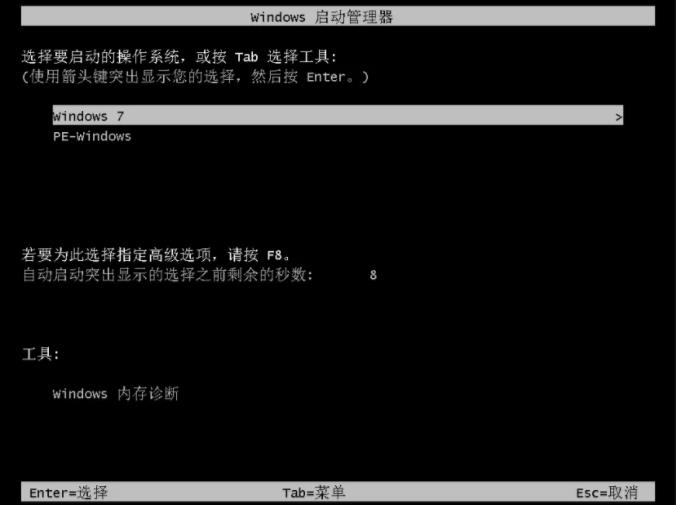
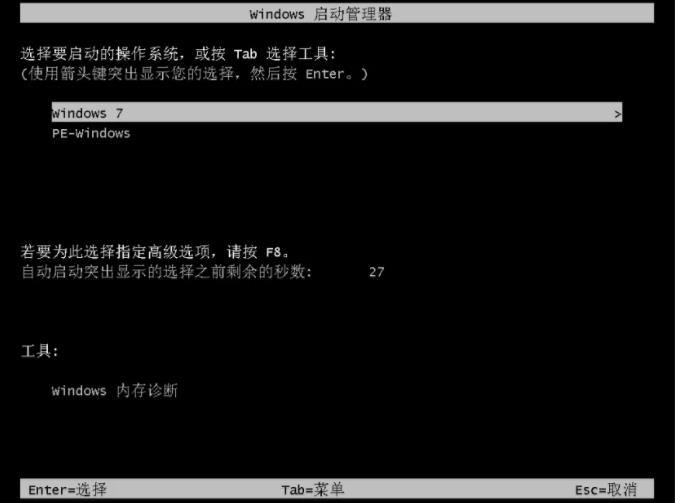
8、重启过程中。选择Windows 7系统进入。等待安装。

9、弹出自动还原驱动文件。点击是。还原本地存在的驱动备份文件。

10、弹出选择操作系统界面。选择windows7。回车进入系统。

11、之后无需操作。耐心等待系统准备就绪。升级优化。

12、升级优化过程中。弹出宽带连接提示窗口。点击立即创建。

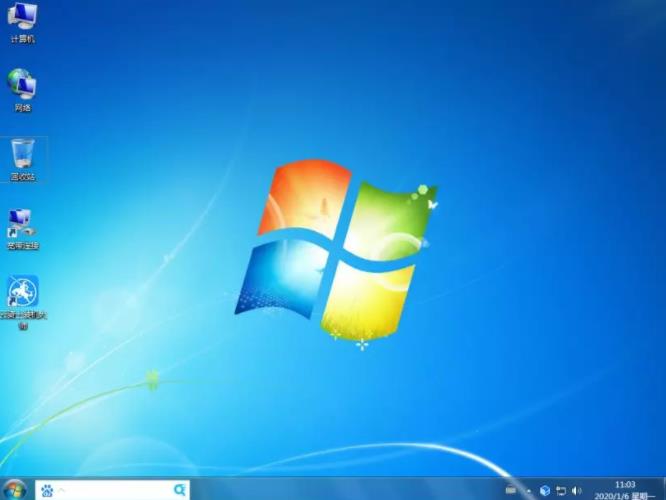
13、等待优化完成。重启进入系统。即完成重装。

用u盘安装新的电脑系统操作步骤

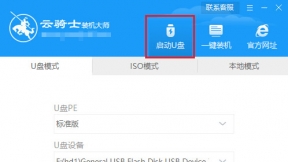
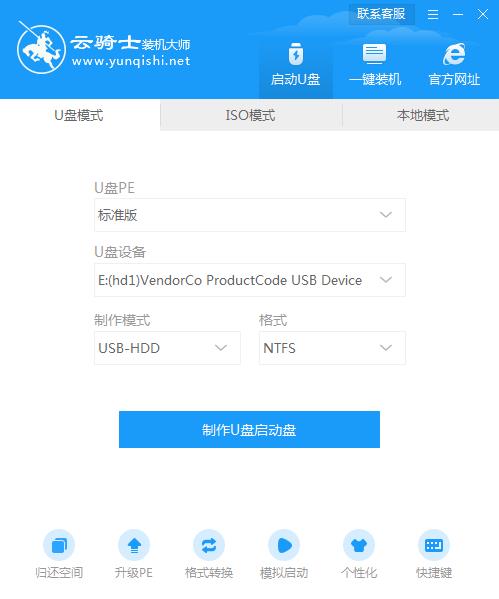
01 将U盘插在电脑的USB接口。开机并不断按下启动U盘快捷键。U盘快捷键可以通过云骑士装机大师确认。
新的电脑系统怎么安装 用u盘安装新的电脑系统

02 在进入系统启动菜单中选择有USB字样的选项并回车。

新的电脑系统怎么安装 用u盘安装新的电脑系统(1)

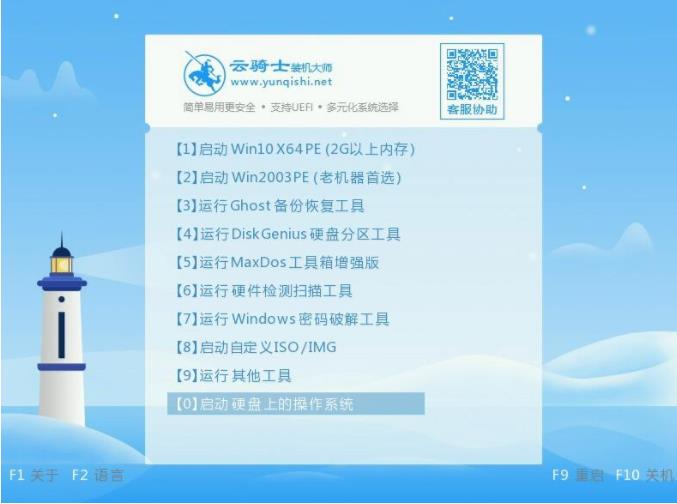
03 系统启动后会进入云骑士PE界面。老机型可以选择Win2003PE。选择完毕后回车进入。
新的电脑系统怎么安装 用u盘安装新的电脑系统(2)

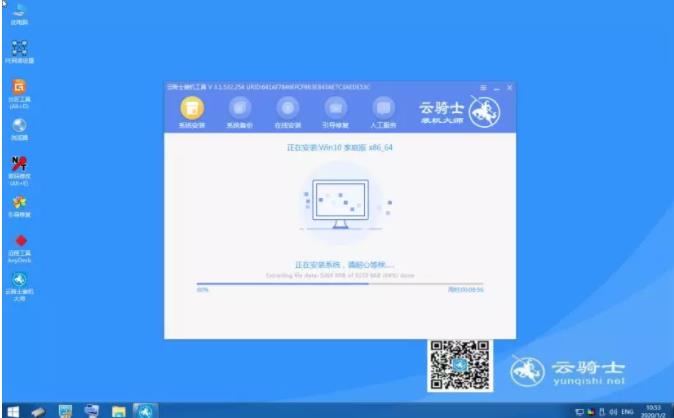
04 等待进入系统后。无需操作。云骑士会自动打开进行安装系统。大家耐心等待即可。
新的电脑系统怎么安装 用u盘安装新的电脑系统(3)

05 安装过程中弹出引导修复工具。进行写入引导文件。点击确定。

新的电脑系统怎么安装 用u盘安装新的电脑系统(4)

06 提示检测到PE文件。点击确定进行PE引导菜单回写。

新的电脑系统怎么安装 用u盘安装新的电脑系统(5)

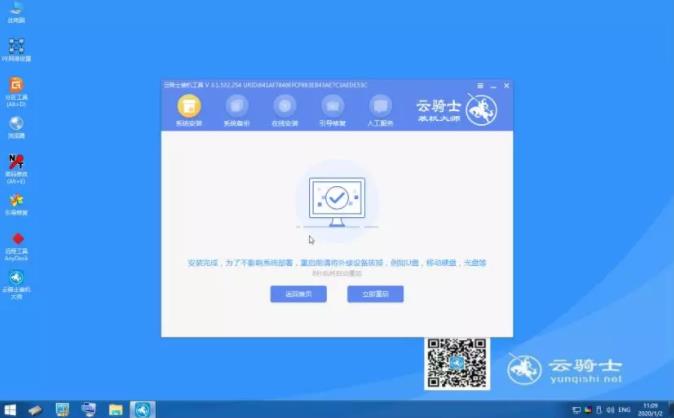
07 安装完成后。拔掉所有外接设备。如U盘、移动硬盘、光盘等。然后点击立即重启。
新的电脑系统怎么安装 用u盘安装新的电脑系统(6)

08 重启过程中。选择Windows 7系统进入。等待安装。

新的电脑系统怎么安装 用u盘安装新的电脑系统(7)

09 弹出自动还原驱动文件。点击是。还原本地存在的驱动备份文件。

新的电脑系统怎么安装 用u盘安装新的电脑系统(8)

10 弹出选择操作系统界面。选择windows7。回车进入系统。

新的电脑系统怎么安装 用u盘安装新的电脑系统(9)

11 之后无需操作。耐心等待系统准备就绪。升级优化。

新的电脑系统怎么安装 用u盘安装新的电脑系统(10)

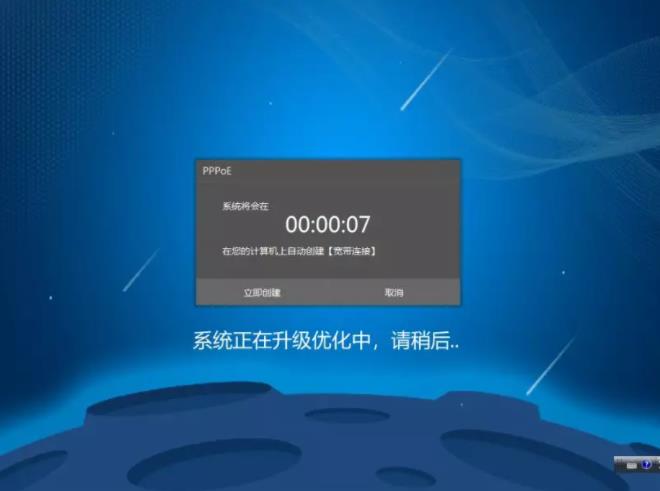
12 升级优化过程中。弹出宽带连接提示窗口。可以点击立即创建。创建宽带连接。同时有软件管家工具。可以自行选择常用的软件。一键安装即可。
新的电脑系统怎么安装 用u盘安装新的电脑系统(11)

13 等待优化完成。重启进入系统。即完成重装。

新的电脑系统怎么安装 用u盘安装新的电脑系统(12)

制作win10u盘启动盘

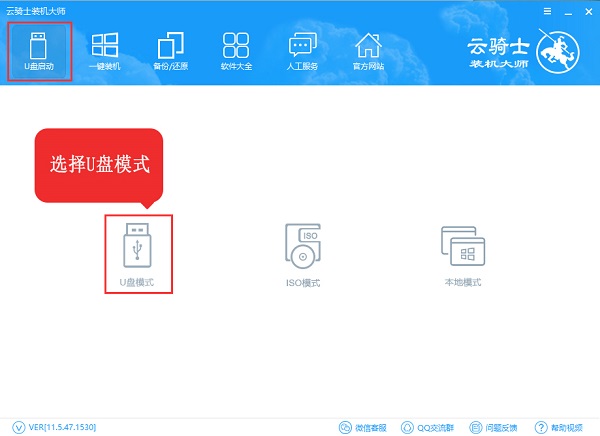
电脑是我们生活中和工作中的好帮手。由于计算机使用久了。操作系统就会卡顿。使用。就需要用U盘重新安装系统来解决。下面以云骑士制作win10系统启动盘为例。来解释如何制作U盘win10启动盘。希望能帮助到大家。
制作win10u盘启动盘

韩博士u盘启动盘制作方法

电脑在长期使用过程中。总会出现各种问题。这时可能需要重装系统才能解决问题。用户需要使用U盘进行重装系统。就必须拥有一个装有系统的U盘启动盘。而U盘启动盘工具有很多。下面以韩博士装机大师为例。给大家介绍下韩博士u盘启动盘制作方法吧:


韩博士u盘启动盘制作方法

上一篇 :新硬盘怎么设置启动系统安装 如何u盘启动安装系统
戴尔Inspiron 2200笔记本用云骑士装系统教程
图文
戴尔Inspiron 2200笔记本用云骑士装系统教程
现在重装电脑操作系统的方法有很多种,比如光盘重装、u盘安装、一键重装等,今天主要给大家讲解戴尔Inspiron 2200笔记本用云骑士装系统教程,有兴趣的小伙伴可以学起来哟。1.打开云骑士...
阅读:64 发布时间:2026-02-25
戴尔Latitude D500笔记本用云骑士装机系统教程
图文
戴尔Latitude D500笔记本用云骑士装机系统教程
电脑用久了总是会出现一些毛病的,比如系统运行很卡、不流畅、中病毒、黑屏等一系列的问题。而这些问题大多都是可以通过重装电脑系统来解决的,下面就是关于戴尔Latitude D500笔记本用...
阅读:55 发布时间:2026-02-25
戴尔Inspiron 5100笔记本用云骑士一键装机教程
图文
戴尔Inspiron 5100笔记本用云骑士一键装机教程
以前我们都是使用光盘安装电脑系统的,但是由于操作过于繁琐,导致现在很多用户对于重装系统都望而却步,针对该问题,本文专门整理了一个关于戴尔Inspiron 5100笔记本用云骑士一键装机...
阅读:46 发布时间:2026-02-25
戴尔Latitude D531笔记本用云骑士装机大师怎么新装系统
图文
戴尔Latitude D531笔记本用云骑士装机大师怎么新装系统
很多小伙伴的电脑使用久了,电脑就会出现一些卡顿现象,通常重装系统可以很好的解决这类问题,那些还不会重装系统的小伙伴们,赶紧看过来,下面就是戴尔Latitude D531笔记本用云骑士装...
阅读:59 发布时间:2026-02-25
戴尔 XPS M1210笔记本用云骑士装机大师怎么新装系统
图文
戴尔 XPS M1210笔记本用云骑士装机大师怎么新装系统
最近有不少小伙伴反映因为电脑系统卡顿,无法以一般的方法进行修复而苦恼,那就重装系统吧。下面就来给大家介绍戴尔 XPS M1210笔记本用云骑士装机大师怎么新装系统的相关内容。1.打开云...
阅读:612 发布时间:2025-05-13
戴尔Latitude D600笔记本用云骑士重装系统win7教程
图文
戴尔Latitude D600笔记本用云骑士重装系统win7教程
电脑系统重装可以解决电脑的各种问题。在我们经常使用电脑,导致电脑出现问题的时候,就可以重装系统来解决问题。除此之外,如果想要体验其他的操作系统,也可以重装电脑系统来实现...
阅读:532 发布时间:2025-05-13
Copyright 2013-2020 云骑士一键重装系统( https://www.yunqishi.net.cn ) 版权所有 All Rights Reserved  
迅雷下载 本地下载