云骑士一键重装系统软件官网 - 电脑在线重装win7/win10/xp/win11工具下载,让小白秒变装机大师
当前位置: 云骑士一键重装系统 > 一键重装系统 > 笔记本电脑w7系统安装教程 笔记本系统一键安装

笔记本电脑w7系统安装教程 笔记本系统一键安装

2022-04-02 06:57:23
阅读:709次

现在很多小伙伴在家都是使用笔记本电脑进行办公。不过电脑用久了之后总是会出现各种故障问题。最简单的方法就是重装系统。如果你还不知道如何重装系统的话就来看看笔记本系统一键安装教程吧。

笔记本系统一键安装操作步骤

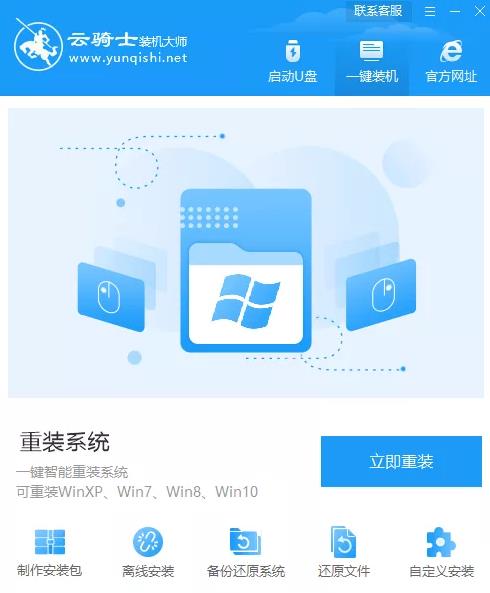
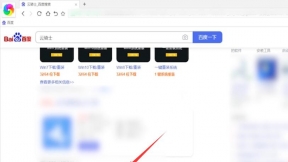
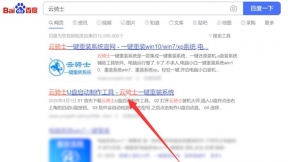
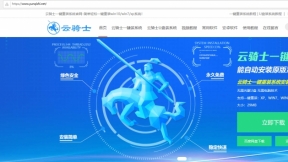
01首先在官网下载云骑士一键重装系统软件。下载好以后打开云骑士装机大师。
笔记本电脑w7系统安装教程 笔记本系统一键安装

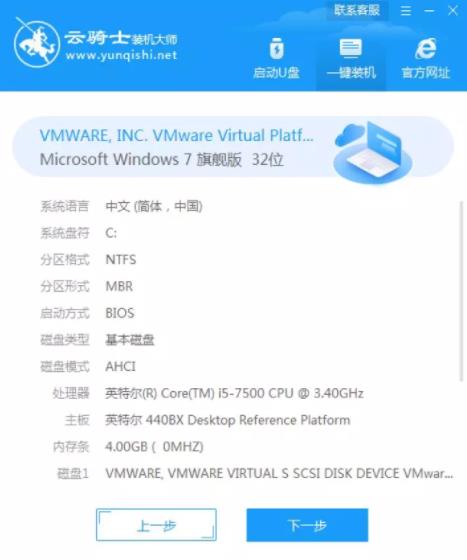
02打开后云骑士会自动配置用户的电脑信息。点击一键装机页面下的立即重装

笔记本电脑w7系统安装教程 笔记本系统一键安装(1)

03然后云骑士会优先检测本地环境是否符合装机条件。等检测完毕以后点击右下角的下一步。
笔记本电脑w7系统安装教程 笔记本系统一键安装(2)

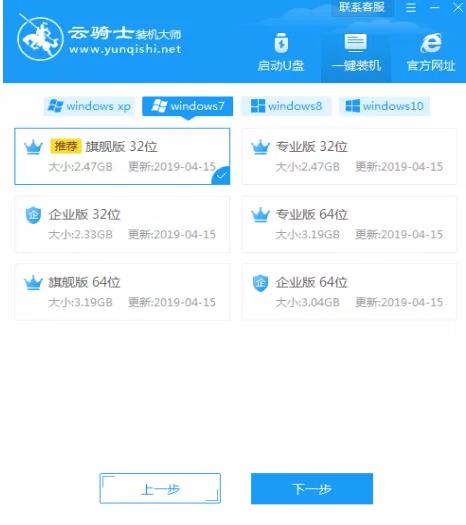
04接着就进入了选择系统的界面。在这里可以看到有windows xp、windows7、windows8、windows10各种版本的选项。这里以windows7为例。在选项中有各版本的系统给用户选择。在这里选择安装 旗舰版 32位系统。然后点击下一步。
笔记本电脑w7系统安装教程 笔记本系统一键安装(3)

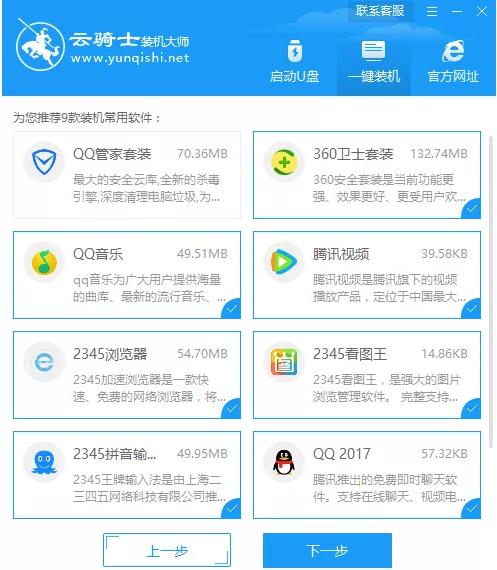
05云骑士会为推荐装机常用软件。可以自由选择软件。选择的软件可以帮助用户在重装时一并安装。
笔记本电脑w7系统安装教程 笔记本系统一键安装(4)

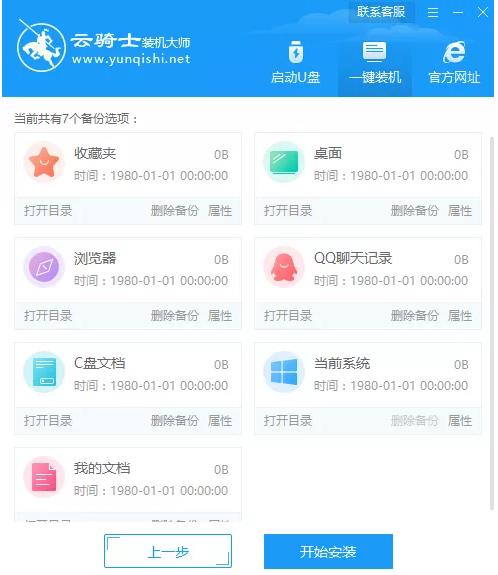
06接着就进入了资料备份环节。建议用户备份一下自己需要保留的文件。或者自行备份到其他盘。因为系统重装以后C盘的文件会丢失。选择备份的文件以后点击右下角的开始安装。
笔记本电脑w7系统安装教程 笔记本系统一键安装(5)

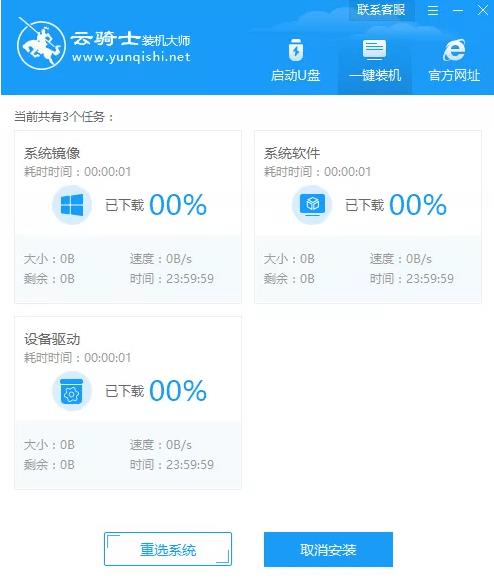
07接下来云骑士就开始进行系统镜像、系统软件、设备驱动、驱动备份的下载。同时。若想换一个系统下载。则可以点击重选系统。进行取消更换。在这里下载的系统文件较大。请大家耐心等待。
笔记本电脑w7系统安装教程 笔记本系统一键安装(6)

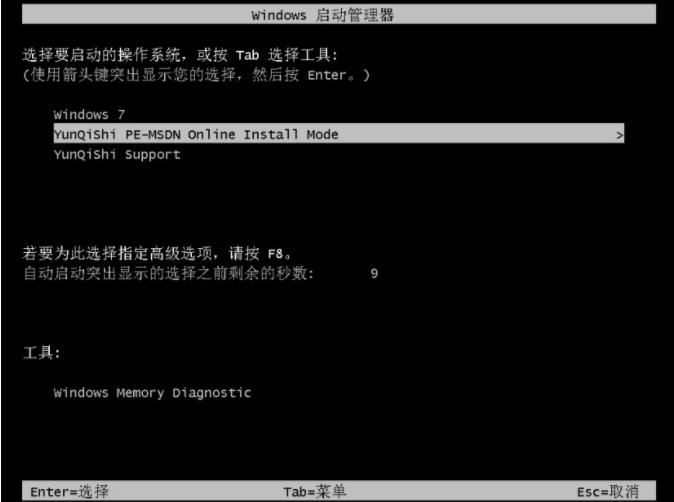
08下载完成后。重启电脑。选择YunQiShi PE进入系统。

笔记本电脑w7系统安装教程 笔记本系统一键安装(7)

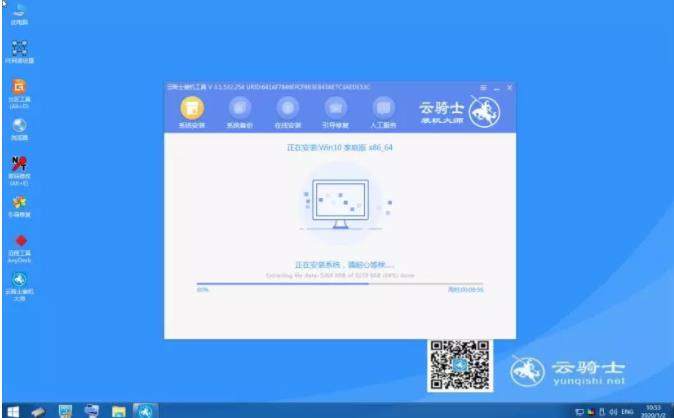
09等待进入系统后。无需操作。云骑士会自动打开进行安装系统。大家耐心等待即可。
笔记本电脑w7系统安装教程 笔记本系统一键安装(8)

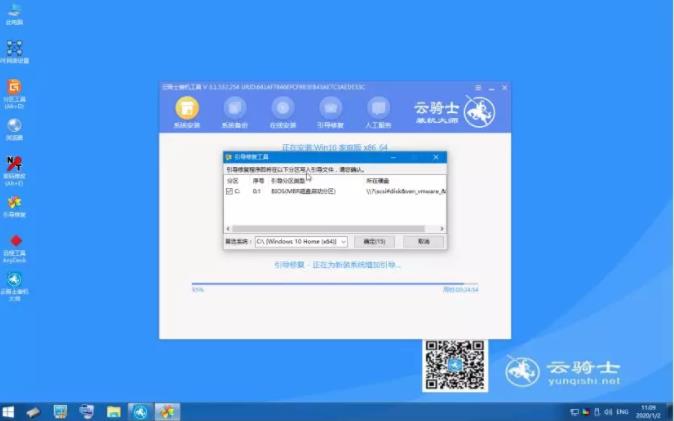
10安装过程中弹出引导修复工具。进行写入引导文件。点击确定。

笔记本电脑w7系统安装教程 笔记本系统一键安装(9)

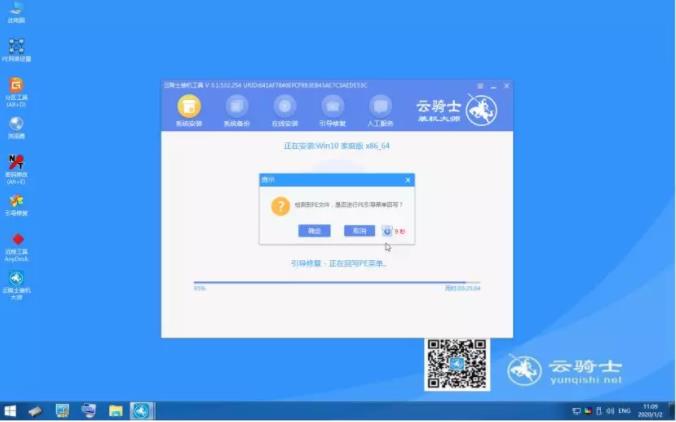
11提示检测到PE文件。点击确定进行PE引导菜单回写。

笔记本电脑w7系统安装教程 笔记本系统一键安装(10)

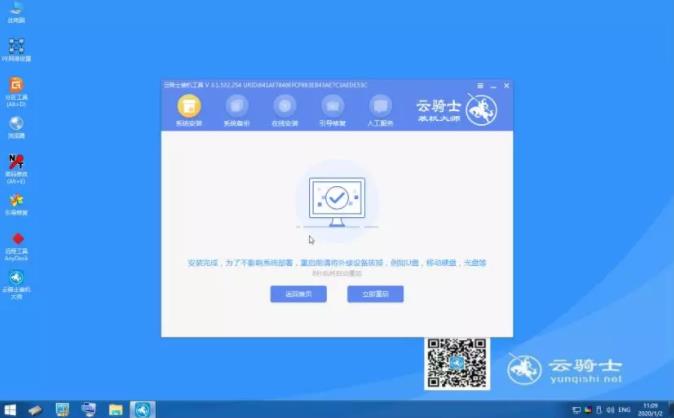
12安装完成后。拔掉所有外接设备。如U盘、移动硬盘、光盘等。然后点击立即重启。
笔记本电脑w7系统安装教程 笔记本系统一键安装(11)

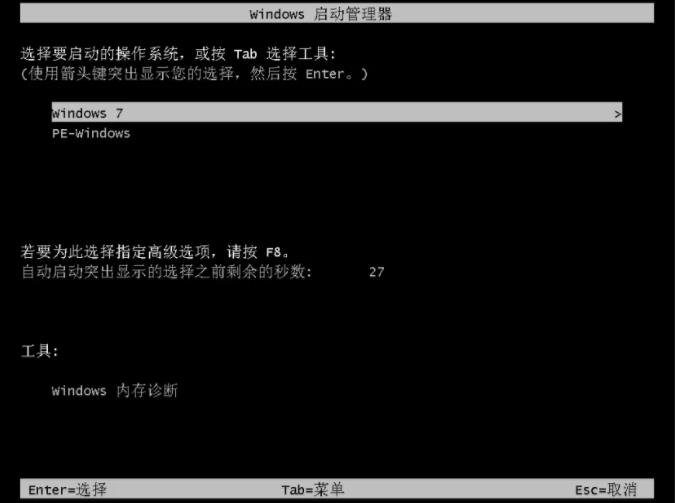
13重启过程中。选择Windows 7系统进入。等待安装。

笔记本电脑w7系统安装教程 笔记本系统一键安装(12)

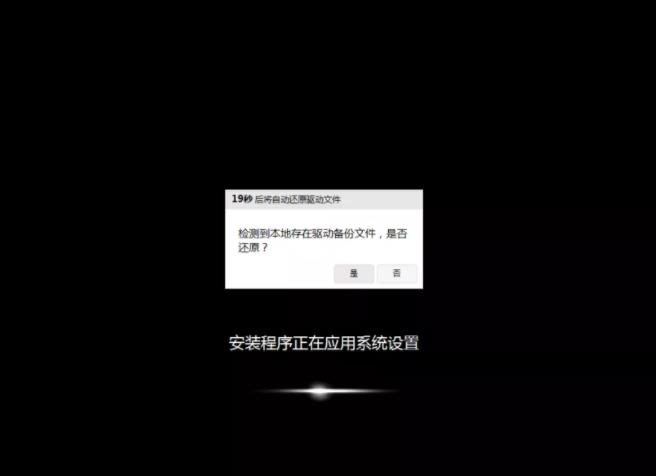
14弹出自动还原驱动文件。点击是。还原本地存在的驱动备份文件。

笔记本电脑w7系统安装教程 笔记本系统一键安装(13)

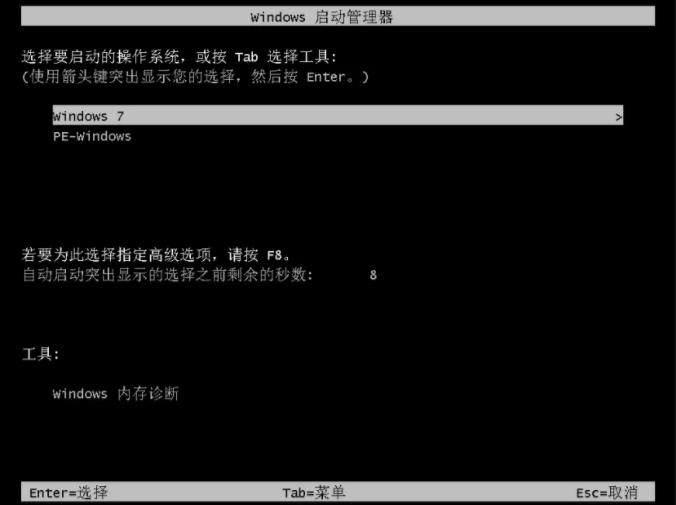
15弹出选择操作系统界面。选择windows7。回车进入系统。

笔记本电脑w7系统安装教程 笔记本系统一键安装(14)

16之后无需操作。耐心等待系统准备就绪。升级优化。

笔记本电脑w7系统安装教程 笔记本系统一键安装(15)

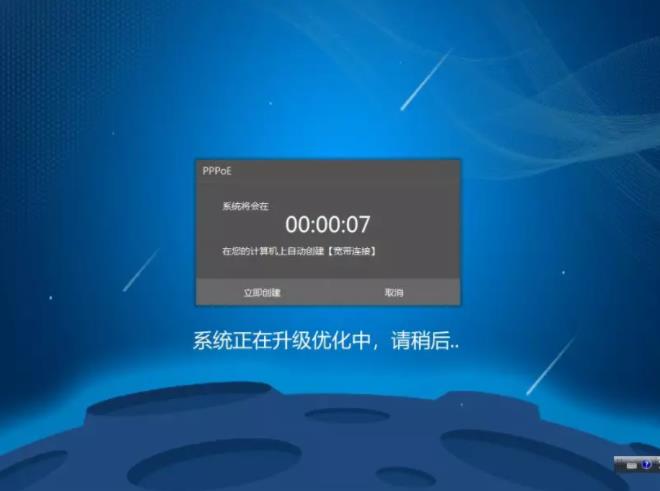
17升级优化过程中。弹出宽带连接提示窗口。可以点击立即创建。创建宽带连接。同时有软件管家工具。可以自行选择常用的软件。一键安装即可。
笔记本电脑w7系统安装教程 笔记本系统一键安装(16)

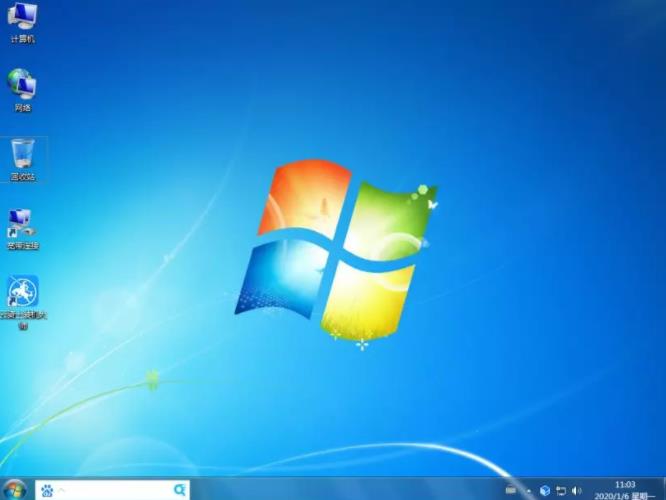
18等待优化完成。重启进入系统。即完成重装。

笔记本电脑w7系统安装教程 笔记本系统一键安装(17)

最近有些用户在一键重装系统win7后在开始菜单中找不到注销选项了。怀疑是不是系统出现了问题。其实并没那么严重。只是因为注销选项被隐藏了。下面就告诉大家win7开始菜单中找不到注销选项的解决方法。

win7开始菜单中找不到注销选项的解决方法

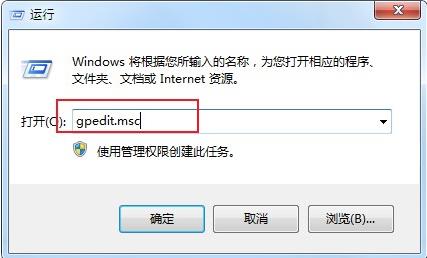
1、使用win+R组合键打开系统运行窗口。在运行窗口中输入gpedit.msc后按下回车键。
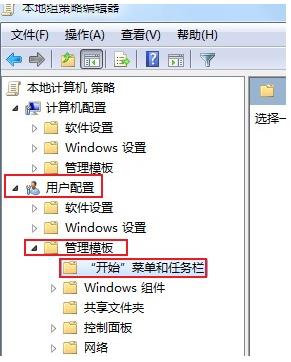
2、这时会打开本地组策略编辑器的窗口。在窗口左侧依次点击用户配置-管理模板-开始菜单和任务栏。
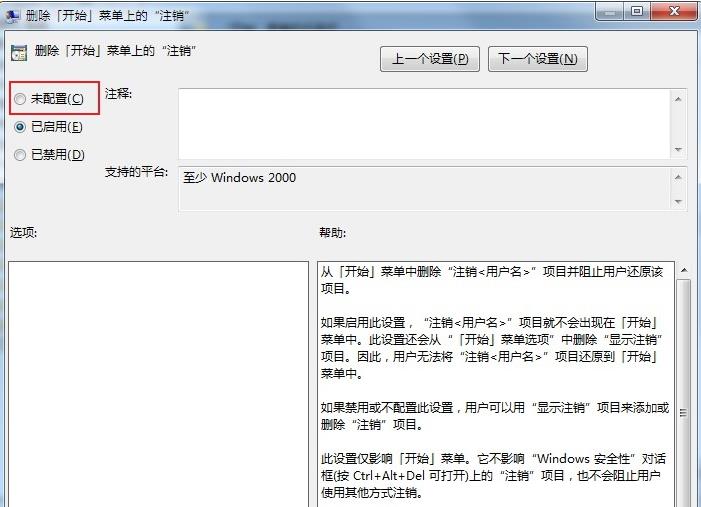
3、然后在右侧列表中找到删除开始菜单上的注销这一项并双击打开它。
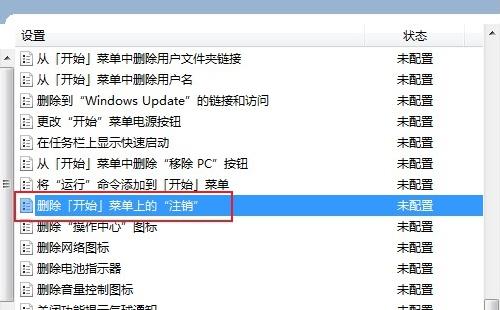
4、在弹出的设置窗口中可以发现当前该设置项是已启用的状态。只需要将它修改为未配置状态然后点击确定按钮就可以了。
上一篇 :雷神笔记本原装系统安装 一键安装win7系统
戴尔Inspiron 2200笔记本用云骑士装系统教程
图文
戴尔Inspiron 2200笔记本用云骑士装系统教程
现在重装电脑操作系统的方法有很多种,比如光盘重装、u盘安装、一键重装等,今天主要给大家讲解戴尔Inspiron 2200笔记本用云骑士装系统教程,有兴趣的小伙伴可以学起来哟。1.打开云骑士...
阅读:38 发布时间:2026-02-25
戴尔Latitude D500笔记本用云骑士装机系统教程
图文
戴尔Latitude D500笔记本用云骑士装机系统教程
电脑用久了总是会出现一些毛病的,比如系统运行很卡、不流畅、中病毒、黑屏等一系列的问题。而这些问题大多都是可以通过重装电脑系统来解决的,下面就是关于戴尔Latitude D500笔记本用...
阅读:34 发布时间:2026-02-25
戴尔Inspiron 5100笔记本用云骑士一键装机教程
图文
戴尔Inspiron 5100笔记本用云骑士一键装机教程
以前我们都是使用光盘安装电脑系统的,但是由于操作过于繁琐,导致现在很多用户对于重装系统都望而却步,针对该问题,本文专门整理了一个关于戴尔Inspiron 5100笔记本用云骑士一键装机...
阅读:31 发布时间:2026-02-25
戴尔Latitude D531笔记本用云骑士装机大师怎么新装系统
图文
戴尔Latitude D531笔记本用云骑士装机大师怎么新装系统
很多小伙伴的电脑使用久了,电脑就会出现一些卡顿现象,通常重装系统可以很好的解决这类问题,那些还不会重装系统的小伙伴们,赶紧看过来,下面就是戴尔Latitude D531笔记本用云骑士装...
阅读:36 发布时间:2026-02-25
戴尔 XPS M1210笔记本用云骑士装机大师怎么新装系统
图文
戴尔 XPS M1210笔记本用云骑士装机大师怎么新装系统
最近有不少小伙伴反映因为电脑系统卡顿,无法以一般的方法进行修复而苦恼,那就重装系统吧。下面就来给大家介绍戴尔 XPS M1210笔记本用云骑士装机大师怎么新装系统的相关内容。1.打开云...
阅读:594 发布时间:2025-05-13
戴尔Latitude D600笔记本用云骑士重装系统win7教程
图文
戴尔Latitude D600笔记本用云骑士重装系统win7教程
电脑系统重装可以解决电脑的各种问题。在我们经常使用电脑,导致电脑出现问题的时候,就可以重装系统来解决问题。除此之外,如果想要体验其他的操作系统,也可以重装电脑系统来实现...
阅读:512 发布时间:2025-05-13
Copyright 2013-2020 云骑士一键重装系统( https://www.yunqishi.net.cn ) 版权所有 All Rights Reserved  
迅雷下载 本地下载