云骑士一键重装系统软件官网 - 电脑在线重装win7/win10/xp/win11工具下载,让小白秒变装机大师
当前位置: 云骑士一键重装系统 > U盘启动盘制作工具 > 联想用u盘装电脑系统怎么安装系统教程

联想用u盘装电脑系统怎么安装系统教程

2022-03-18 20:11:23
阅读:1200次

现如今随着社会水平的提高。无论办公还是生活都是越来越离不开电脑。电脑品牌也很多。联想电脑就是其中比较多人使用的品牌。那么联想电脑要安装系统该怎么装呢?很多新手到这就犯难了。其实很简单。下面以安装win7系统为例。教大家怎么用U盘安装联想电脑系统。一起来看看吧!

U盘安装联想电脑系统步骤阅读

1、插入U盘。打开云骑士装机大师。选择U盘模式。

2、点击一键制作启动U盘。点击BIOS启动。

3、选择电脑相应位数的PE版本。

4、下载选择好的PE系统并制作U盘启动盘。

5、U盘启动盘就制作完成。

6、U盘插入电脑的USB接口。开机按下启动U盘快捷键。

7、选择USB选项并回车。

8、选择对应电脑位数的PE系统进入。

9、进入PE系统后自动打开云骑士PE安装工具。

10、选择系统点击安装。

11、点击继续。开始安装系统。

12、安装过程中不要断开电源。

13、系统重启了两次以后就安装完成了。

U盘安装联想电脑系统操作步骤

01 插入U盘。打开云骑士装机大师再点击上面的U盘启动。选择左边的U盘模式。
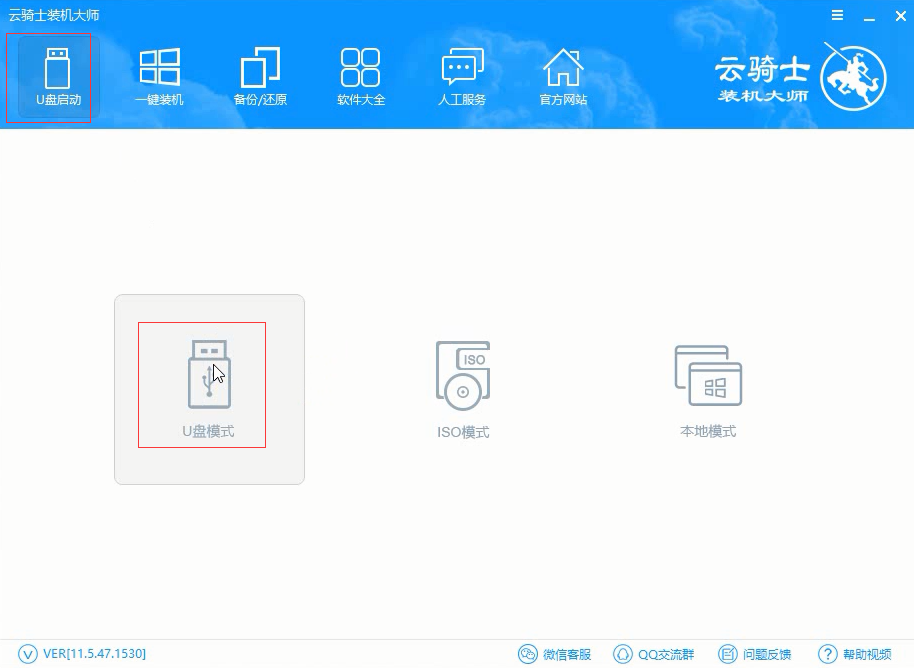
联想用u盘装电脑系统怎么安装系统教程

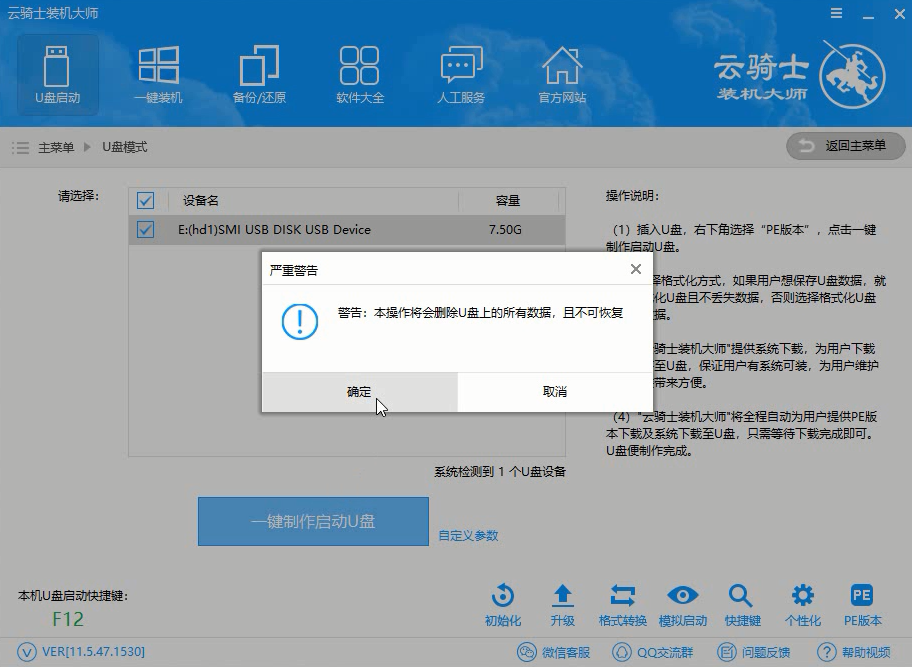
02 选择好U盘以后点击一键制作启动U盘。在弹出确定提示框后点击确定。

联想用u盘装电脑系统怎么安装系统教程(1)

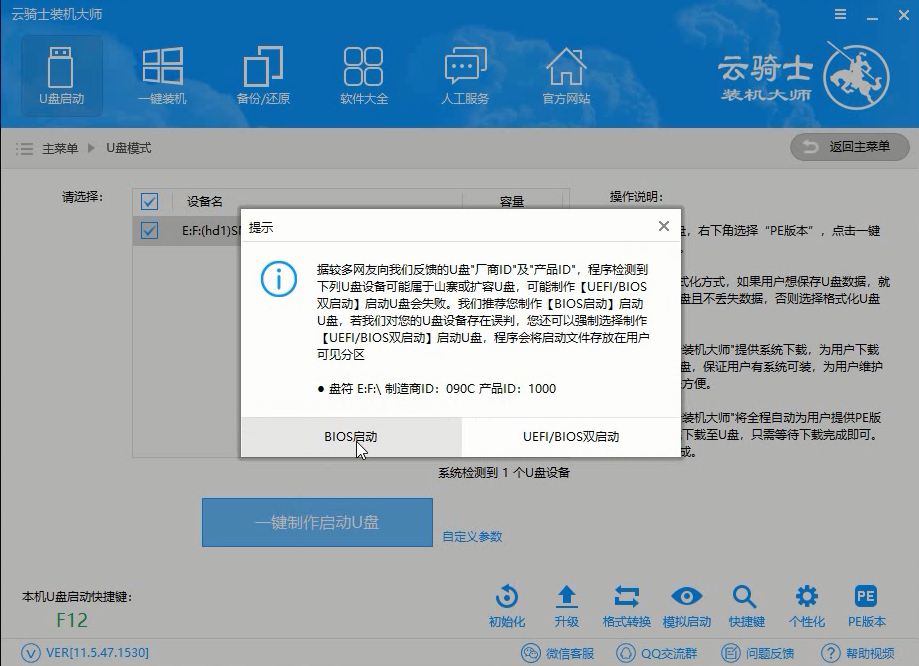
03 接着会弹出一个选择启动方式提示框。点击左边的BIOS启动。

联想用u盘装电脑系统怎么安装系统教程(2)

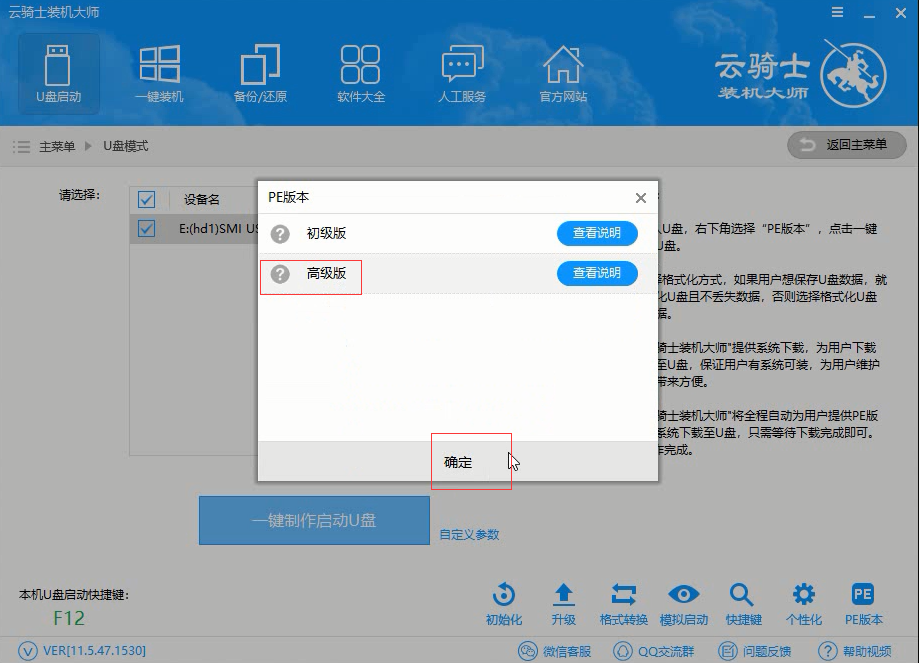
04 在弹出的PE版本选择提示框中选择高级版点击确定。

联想用u盘装电脑系统怎么安装系统教程(3)

05 然后选择微软原版。在这里选择64位win7系统下拉菜单中的旗舰版。接着点击右下角的下载系统且制作U盘。
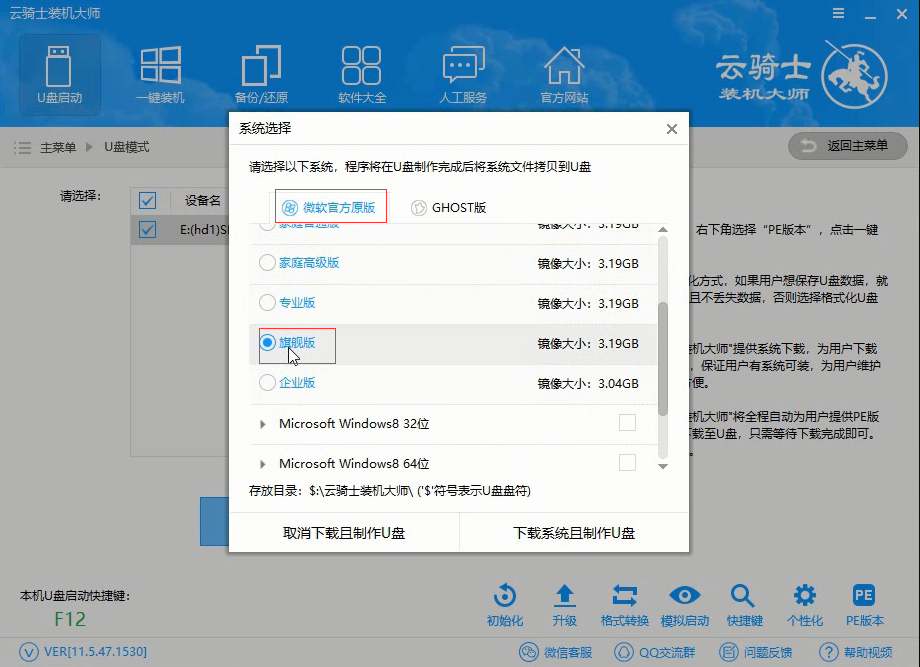
联想用u盘装电脑系统怎么安装系统教程(4)

06 软件就开始下载选择好的系统并制作U盘启动盘。在弹出的制作完毕提示框中点击确定。这样U盘启动盘就制作完成了。
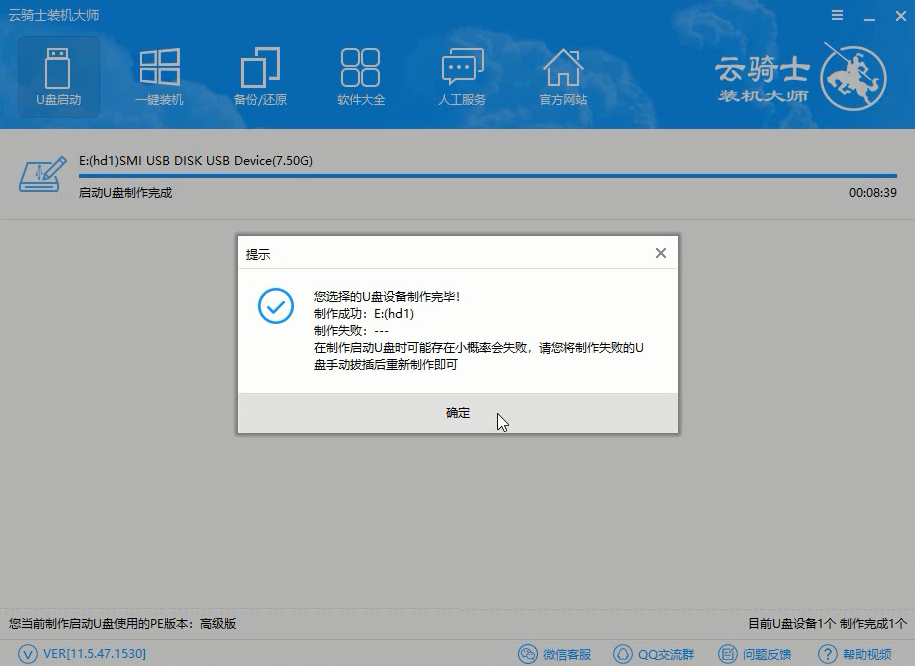
联想用u盘装电脑系统怎么安装系统教程(5)

07 接着用新做好的U盘启动盘来装win7系统。将U盘插在电脑的USB接口。开机并不断按下启动U盘快捷键。U盘快捷键可以通过云骑士装机大师确认。
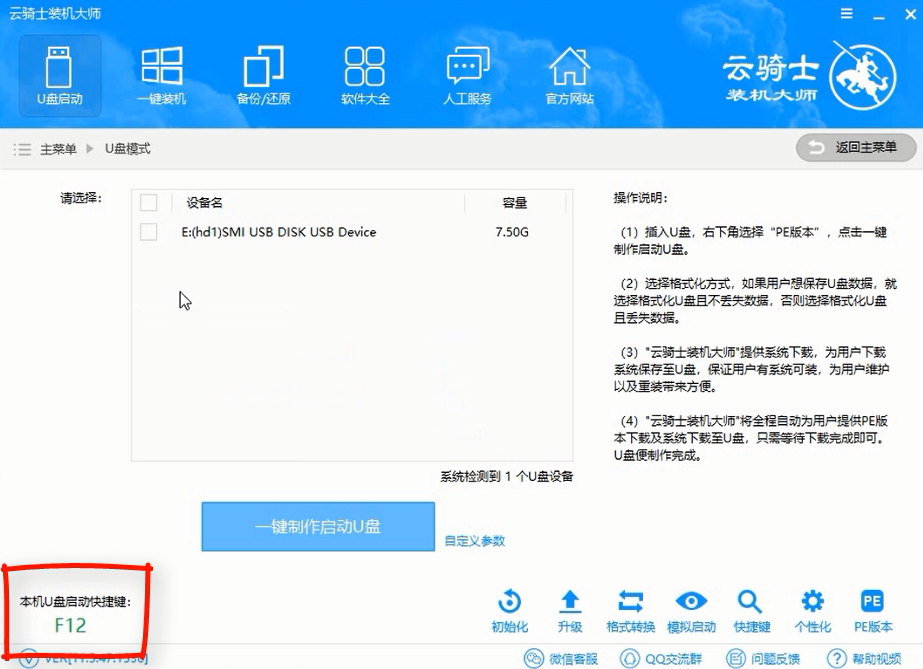
联想用u盘装电脑系统怎么安装系统教程(6)

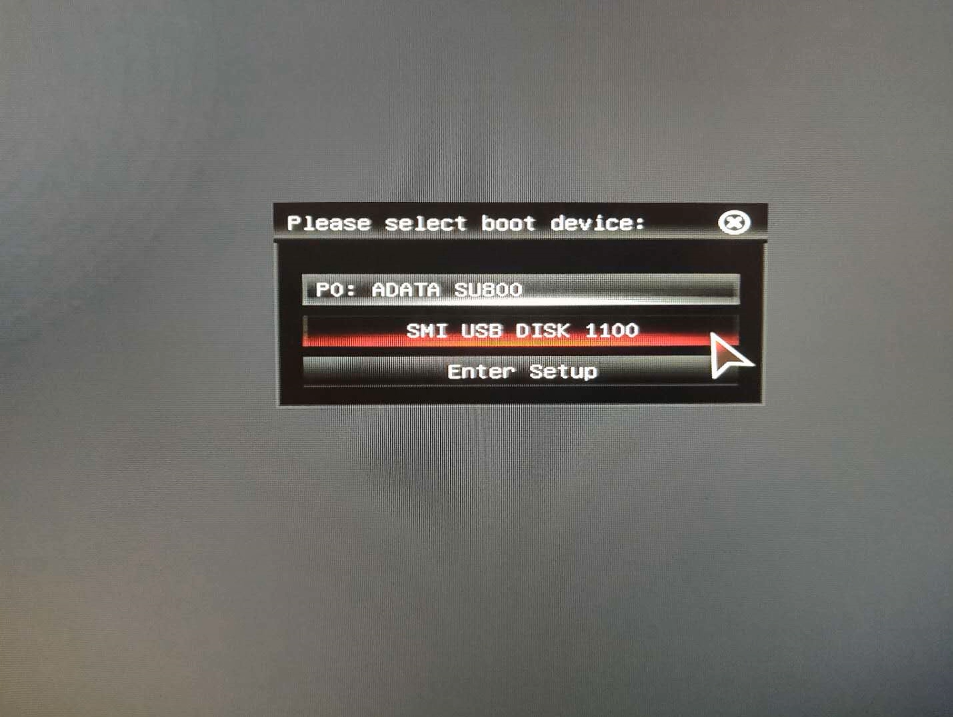
08 在进入系统启动菜单中选择有USB字样的选项并回车。

联想用u盘装电脑系统怎么安装系统教程(7)

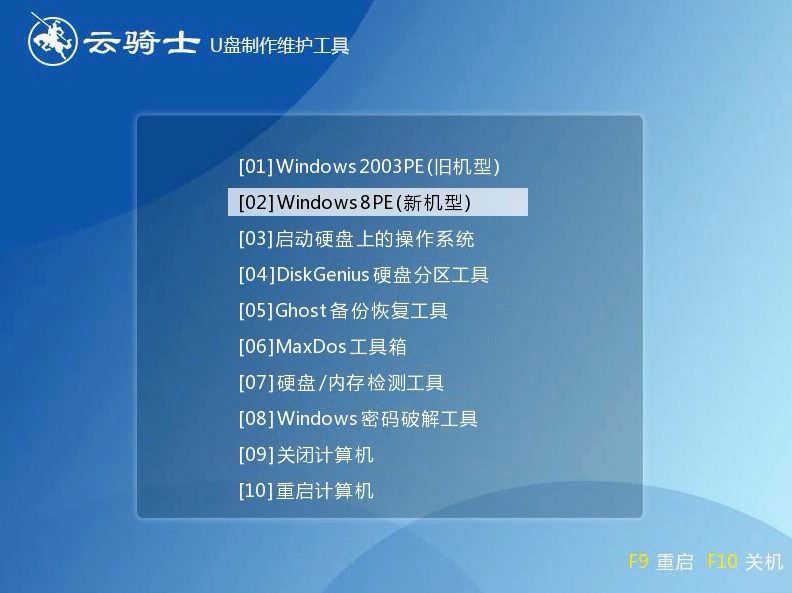
09 系统启动后会进入云骑士PE界面。新机型选择Windows8 PE。老机型可以选择Windows 2003 PE。选择完毕后回车进入。
联想用u盘装电脑系统怎么安装系统教程(8)

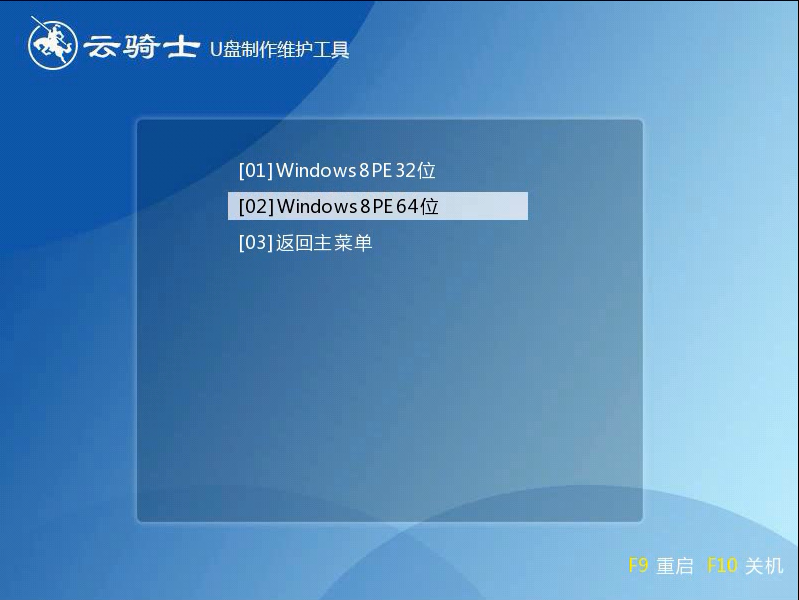
10 根据电脑位数选择进入PE系统。一般来说选择64位。如果电脑是32位的则选择32位。选择后回车进入。
联想用u盘装电脑系统怎么安装系统教程(9)

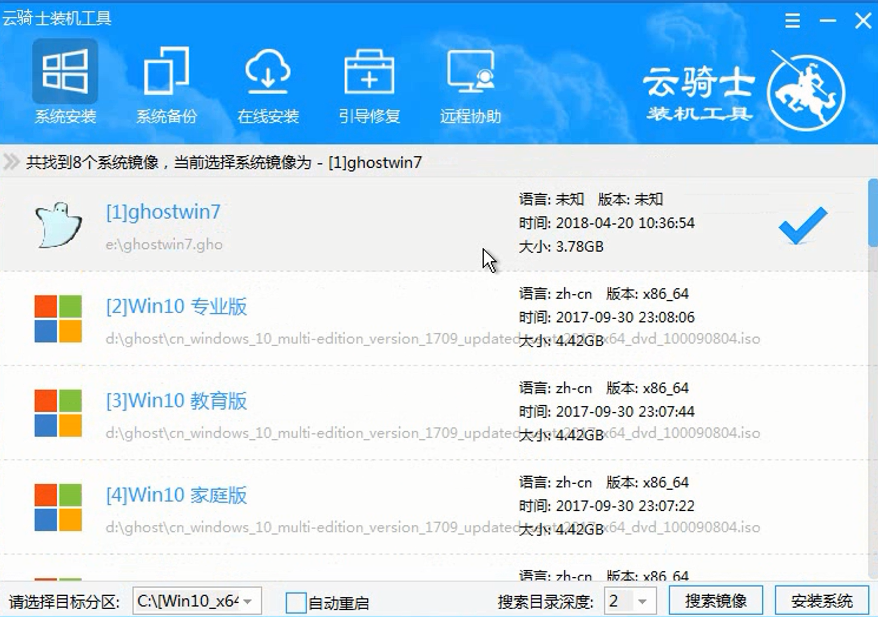
11 进入PE系统之后会自动打开云骑士PE安装工具。勾选刚下载好的win7系统。最后点击安装系统。
联想用u盘装电脑系统怎么安装系统教程(10)

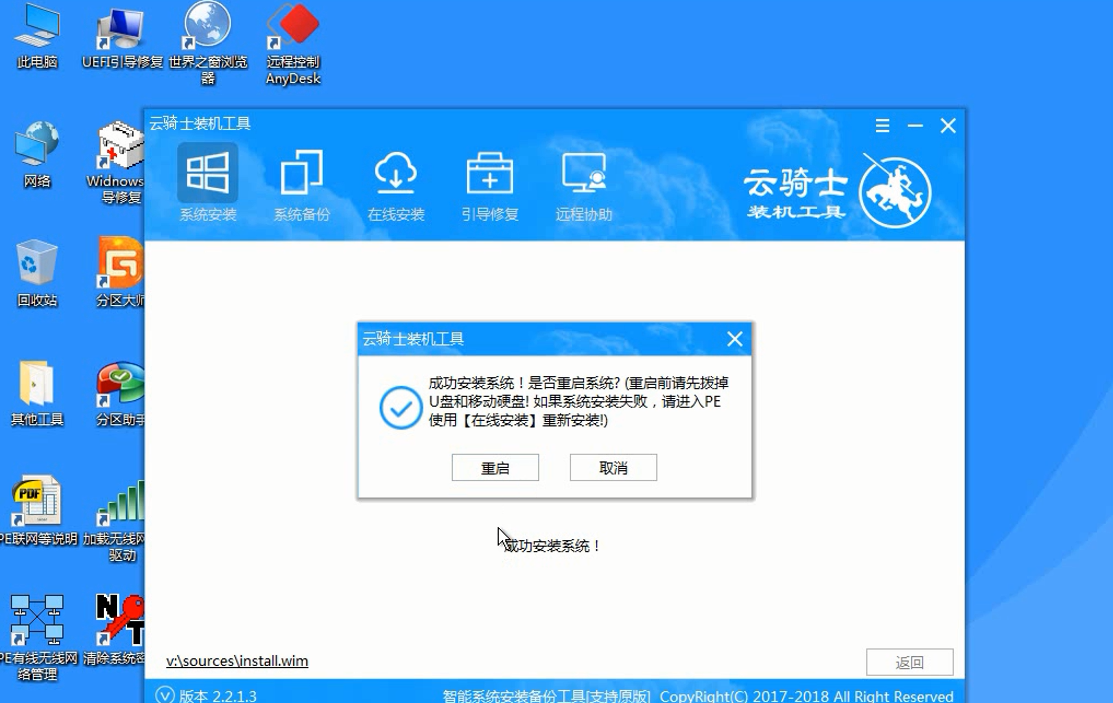
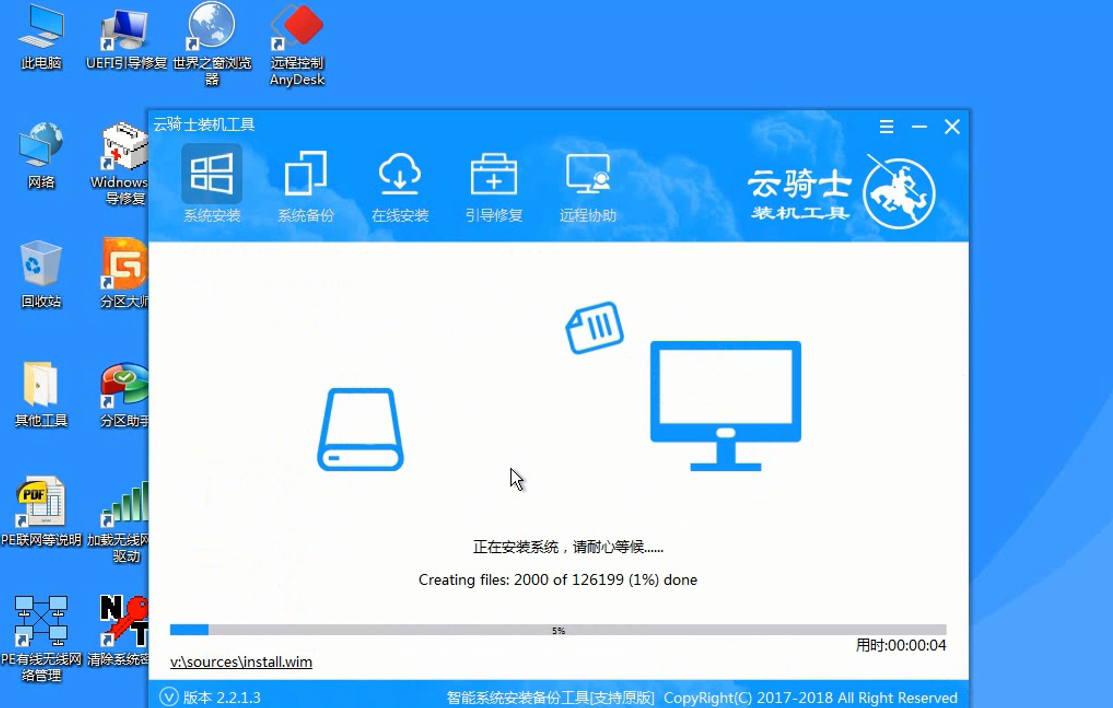
12 在弹出的的窗口中点击继续。然后云骑士装机大师就会开始安装系统。这个过程需要一段时间请耐心等待。在安装过程中不要断开电源。
联想用u盘装电脑系统怎么安装系统教程(11)

13 系统重启了两次以后就安装完成了。

联想用u盘装电脑系统怎么安装系统教程(12)

u盘制作dos启动盘视频教程

最近不少小伙伴都在问u盘制作dos启动盘的方法是什么。下面就让佳佳来为你解答。感兴趣的小伙伴一起来学习一下吧。

首先在电脑上安装好重装系统软件。以云骑士装机大师为例:
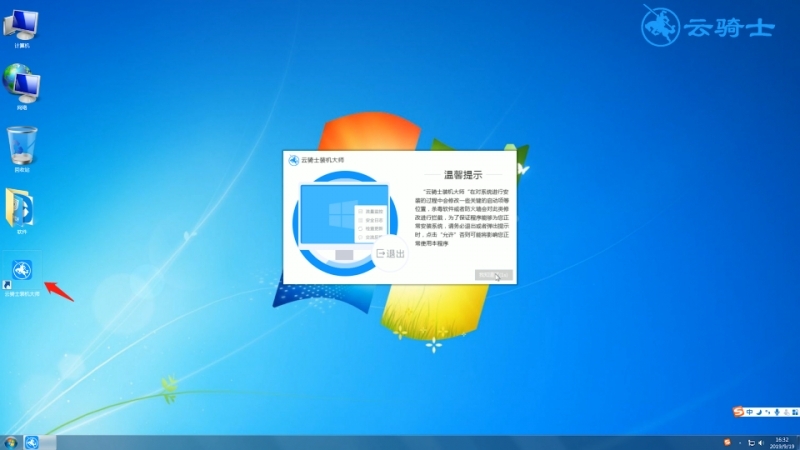
u盘制作dos启动盘

如何制作u盘系统启动盘步骤

小伙伴们在使用电脑的过程中系统会越来越卡。对于新手小白来说怎么重装系统是一个比较烦恼的问题。一遇见问题就往维修店跑。其实很简单。接下来以云骑士装机大师为例给小伙伴们讲解一下如何制作u盘系统启动盘步骤。
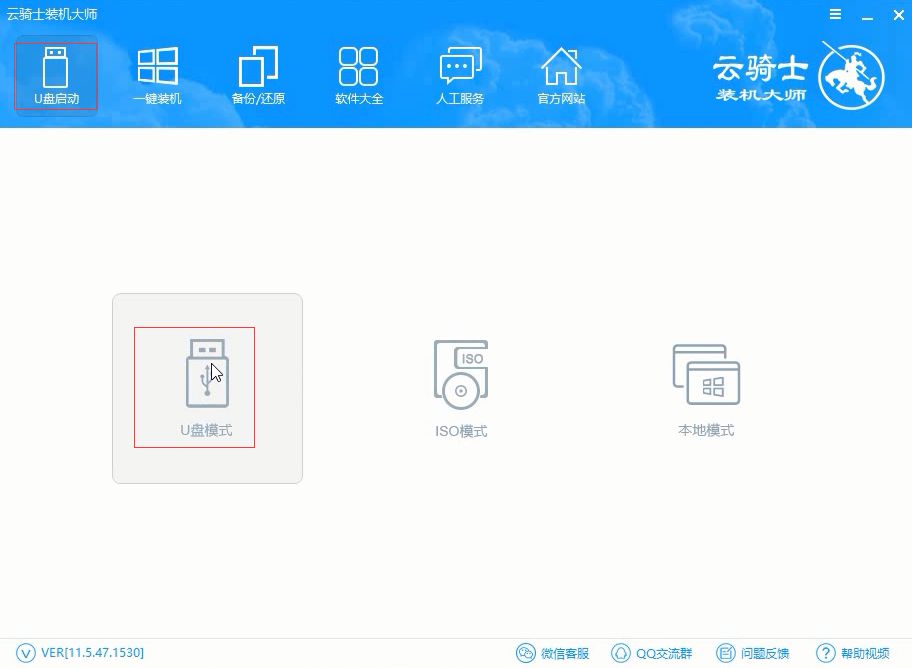
如何制作u盘系统启动盘步骤

U盘安装联想电脑系统相关内容

联想笔记本开不了机怎么用U盘装系统 联想电脑没系统了用u盘怎么重装系统 联想笔记本无限重启 联想电脑黑屏怎么用U盘重装系统 联想笔记本电脑怎么恢复出厂设置

上一篇 :电脑系统u盘怎样安装win7系统教程
戴尔Inspiron 2200笔记本用云骑士装系统教程
图文
戴尔Inspiron 2200笔记本用云骑士装系统教程
现在重装电脑操作系统的方法有很多种,比如光盘重装、u盘安装、一键重装等,今天主要给大家讲解戴尔Inspiron 2200笔记本用云骑士装系统教程,有兴趣的小伙伴可以学起来哟。1.打开云骑士...
阅读:11 发布时间:2026-02-25
戴尔Latitude D500笔记本用云骑士装机系统教程
图文
戴尔Latitude D500笔记本用云骑士装机系统教程
电脑用久了总是会出现一些毛病的,比如系统运行很卡、不流畅、中病毒、黑屏等一系列的问题。而这些问题大多都是可以通过重装电脑系统来解决的,下面就是关于戴尔Latitude D500笔记本用...
阅读:8 发布时间:2026-02-25
戴尔Inspiron 5100笔记本用云骑士一键装机教程
图文
戴尔Inspiron 5100笔记本用云骑士一键装机教程
以前我们都是使用光盘安装电脑系统的,但是由于操作过于繁琐,导致现在很多用户对于重装系统都望而却步,针对该问题,本文专门整理了一个关于戴尔Inspiron 5100笔记本用云骑士一键装机...
阅读:8 发布时间:2026-02-25
戴尔Latitude D531笔记本用云骑士装机大师怎么新装系统
图文
戴尔Latitude D531笔记本用云骑士装机大师怎么新装系统
很多小伙伴的电脑使用久了,电脑就会出现一些卡顿现象,通常重装系统可以很好的解决这类问题,那些还不会重装系统的小伙伴们,赶紧看过来,下面就是戴尔Latitude D531笔记本用云骑士装...
阅读:9 发布时间:2026-02-25
戴尔 XPS M1210笔记本用云骑士装机大师怎么新装系统
图文
戴尔 XPS M1210笔记本用云骑士装机大师怎么新装系统
最近有不少小伙伴反映因为电脑系统卡顿,无法以一般的方法进行修复而苦恼,那就重装系统吧。下面就来给大家介绍戴尔 XPS M1210笔记本用云骑士装机大师怎么新装系统的相关内容。1.打开云...
阅读:586 发布时间:2025-05-13
戴尔Latitude D600笔记本用云骑士重装系统win7教程
图文
戴尔Latitude D600笔记本用云骑士重装系统win7教程
电脑系统重装可以解决电脑的各种问题。在我们经常使用电脑,导致电脑出现问题的时候,就可以重装系统来解决问题。除此之外,如果想要体验其他的操作系统,也可以重装电脑系统来实现...
阅读:506 发布时间:2025-05-13
Copyright 2013-2020 云骑士一键重装系统( https://www.yunqishi.net.cn ) 版权所有 All Rights Reserved  
迅雷下载 本地下载